TrailheadでAgentforceの勉強の話の続きです。

クイックスタート: Agentforce を使用してサービスエージェントを構築する | Salesforce Trailhead
TrailheadではAgentforce専用のPlayground環境が作成できるようになっています。

できた環境はこちら。

この環境には取引先などのテストデータがデフォルトで用意されています。

組織のディスク使用量を見るとこんな感じでした。

日本語のユーザー向けへのメモ。

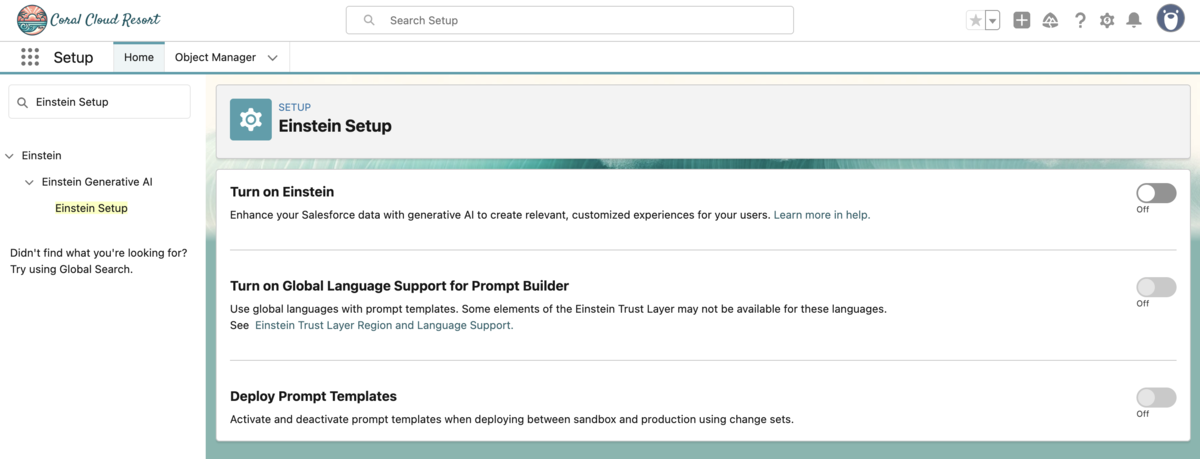
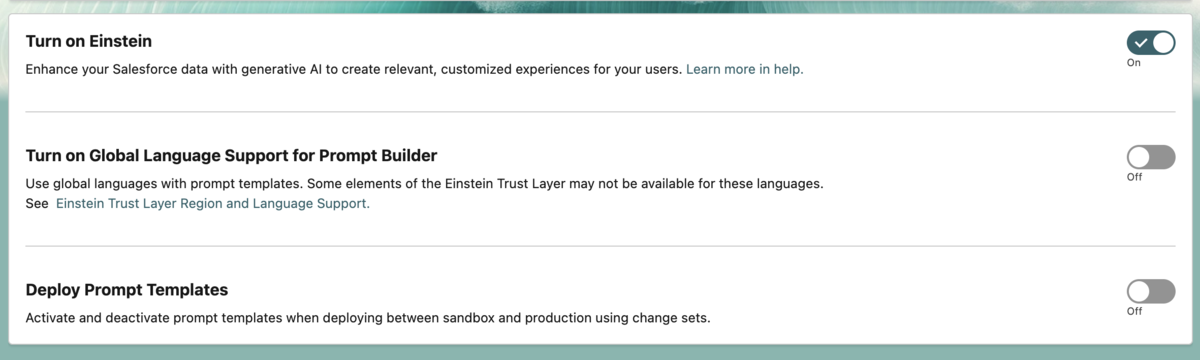
Einsteinの有効化
Agentforce Agentsの有効化

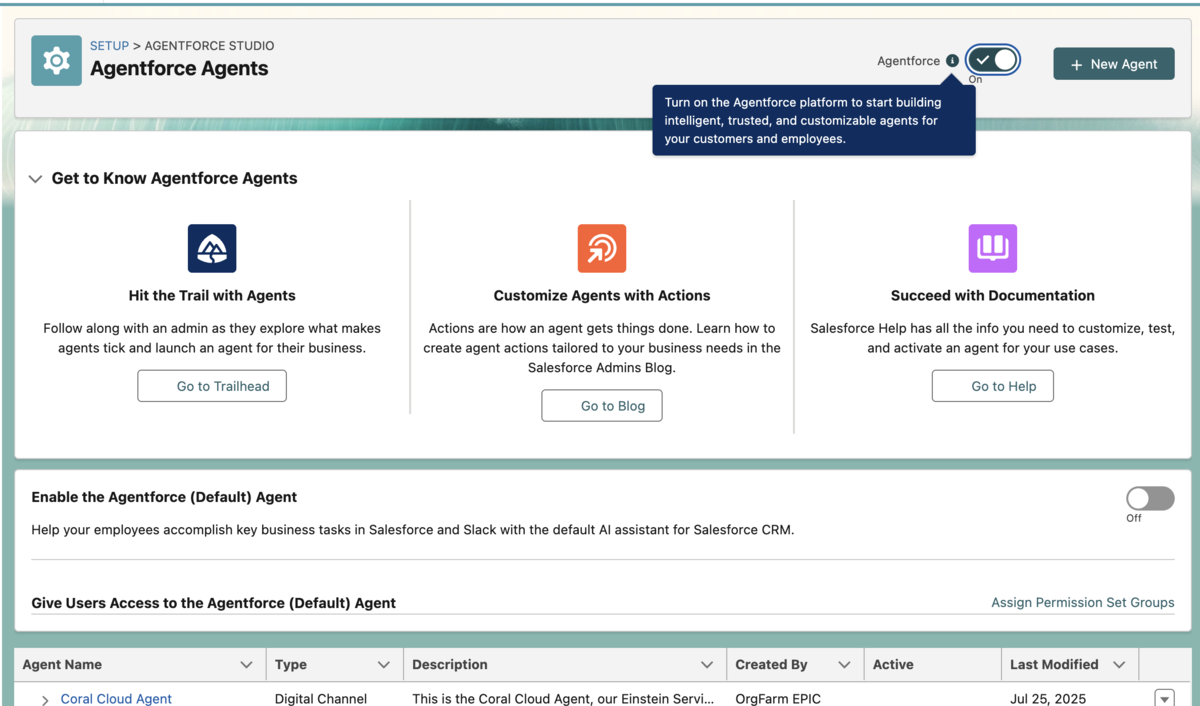
Enable the Agentforce (Default) Agentの有効化

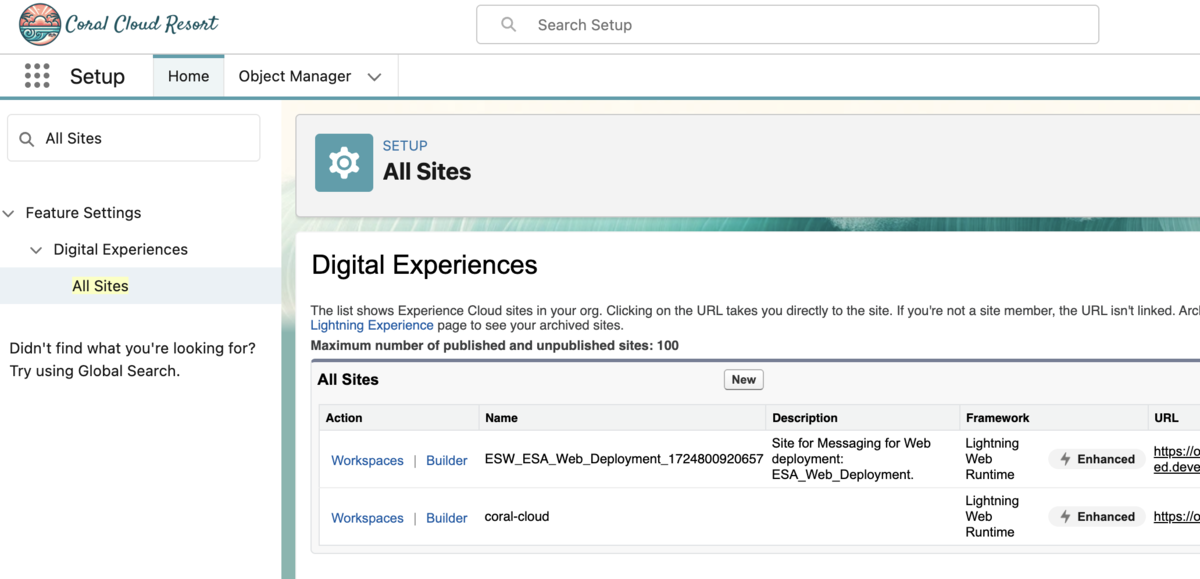
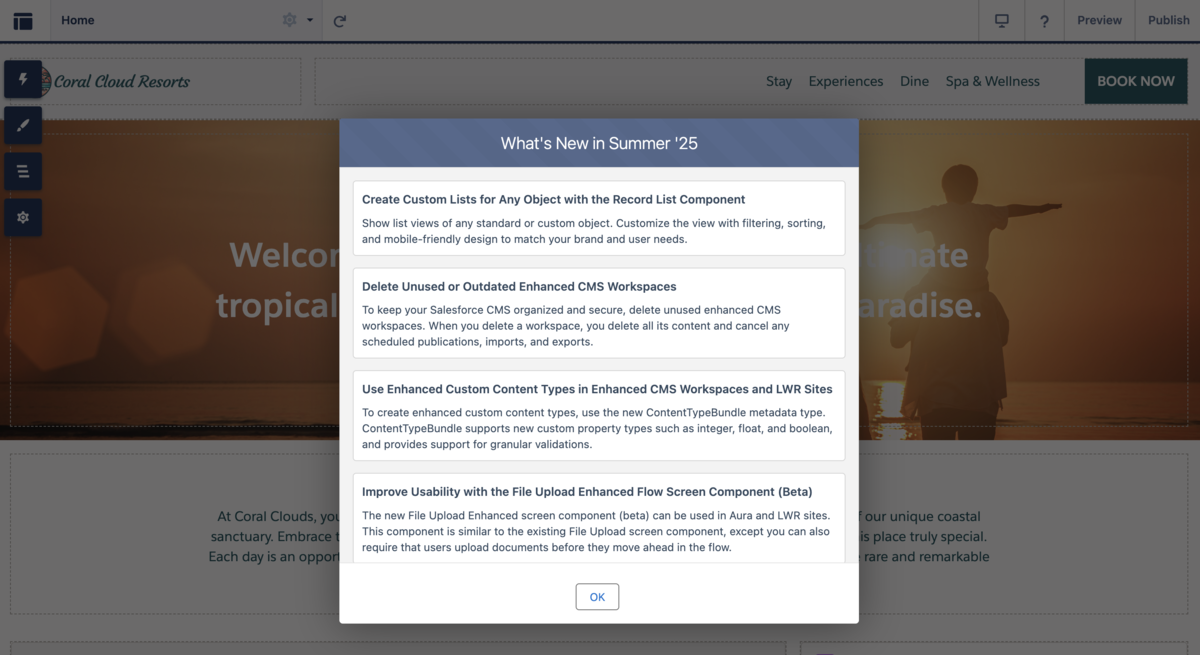
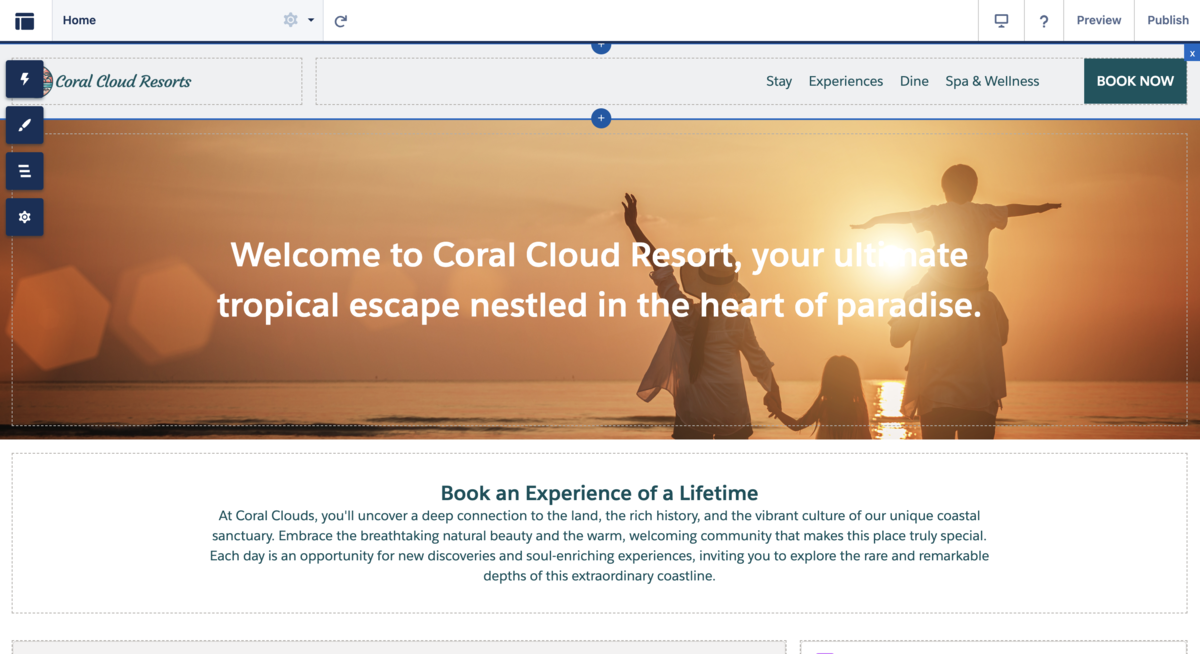
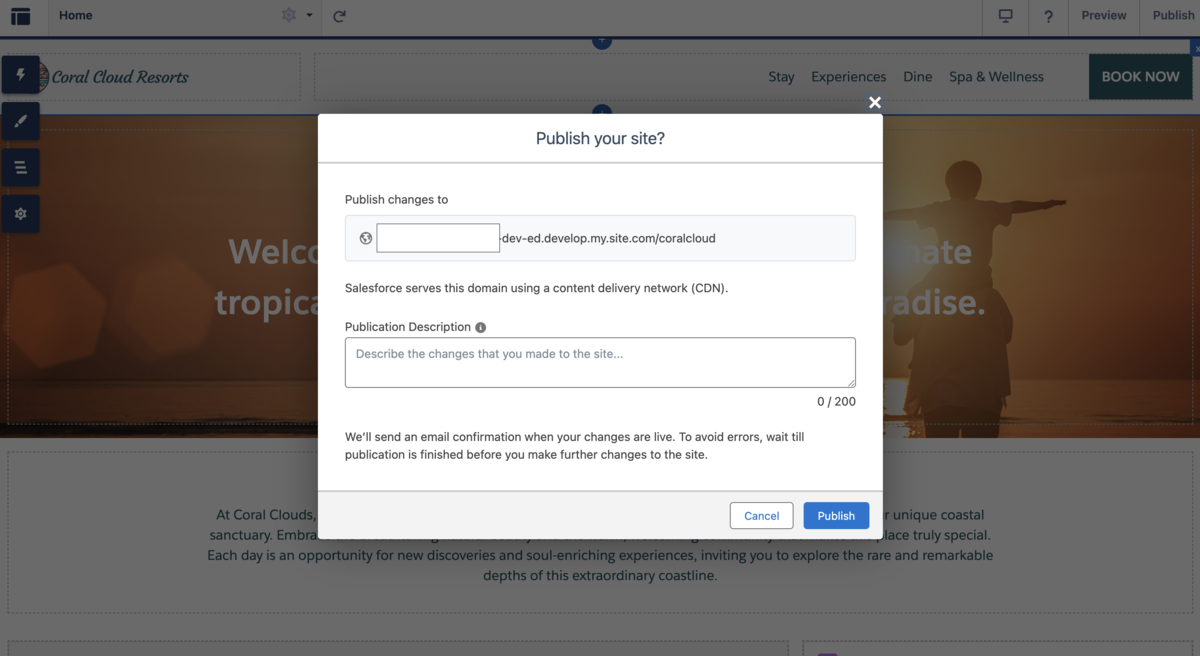
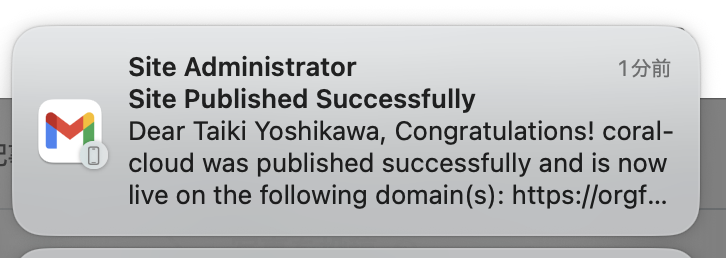
Experience Cloud サイトを公開する



エージェントを作成する

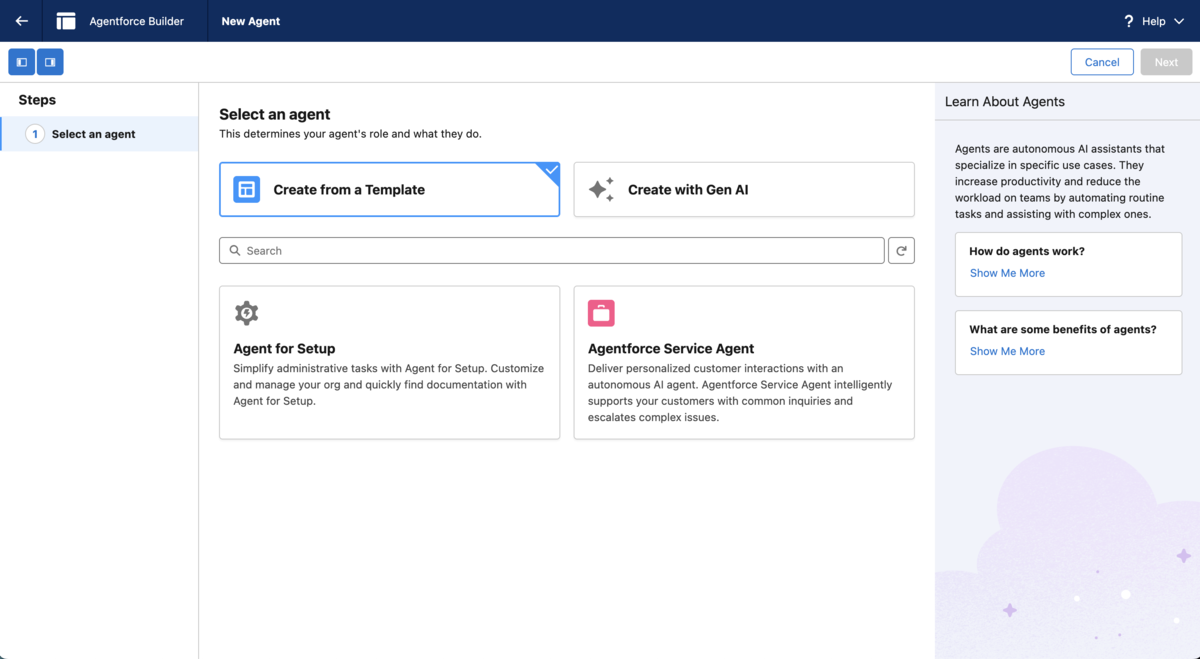

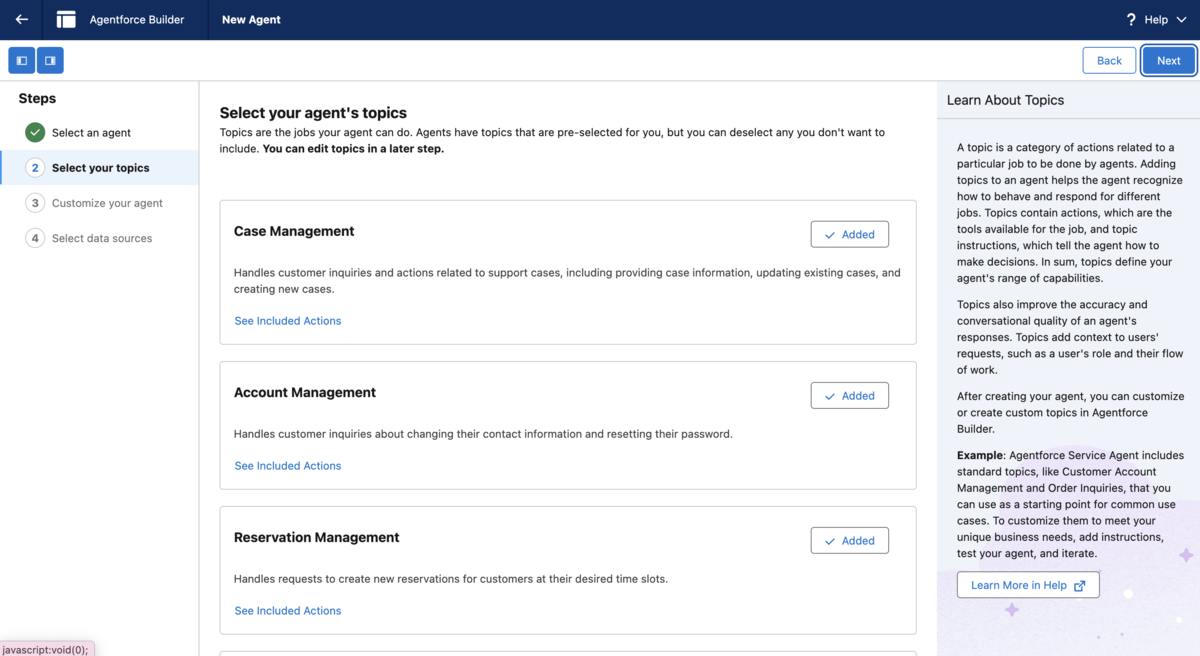

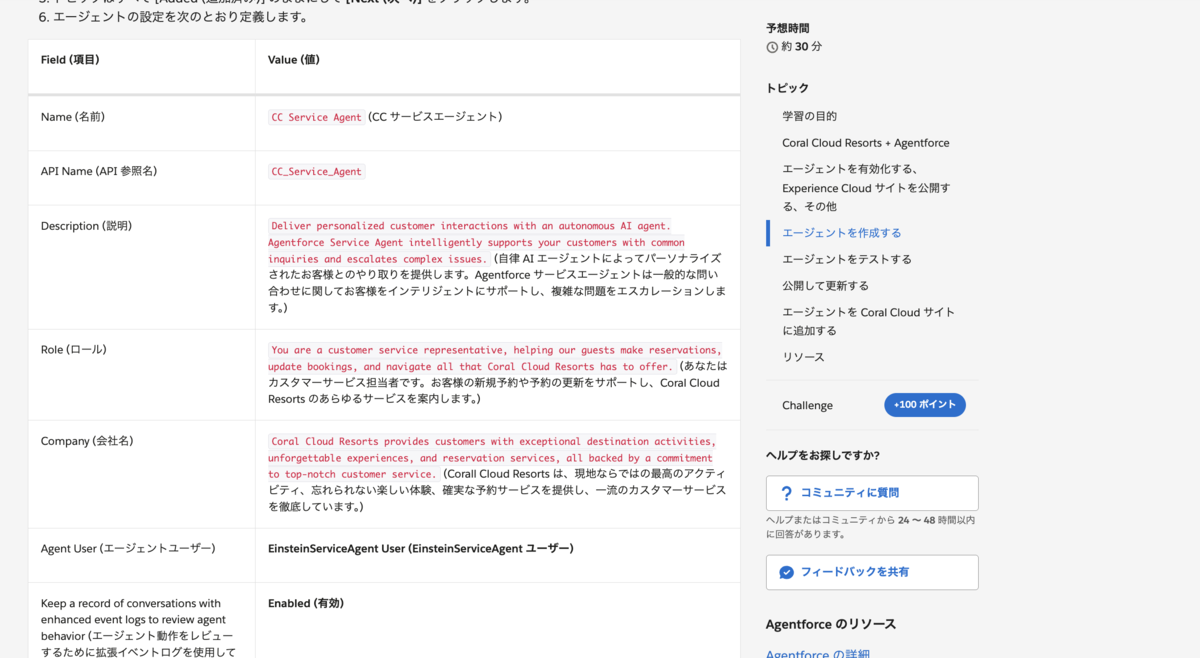
設定は次の形に変更します。(Agent Userはデフォルトしかなさそう)

Data Cloudの使用はまだとのことでそのまま次へ。
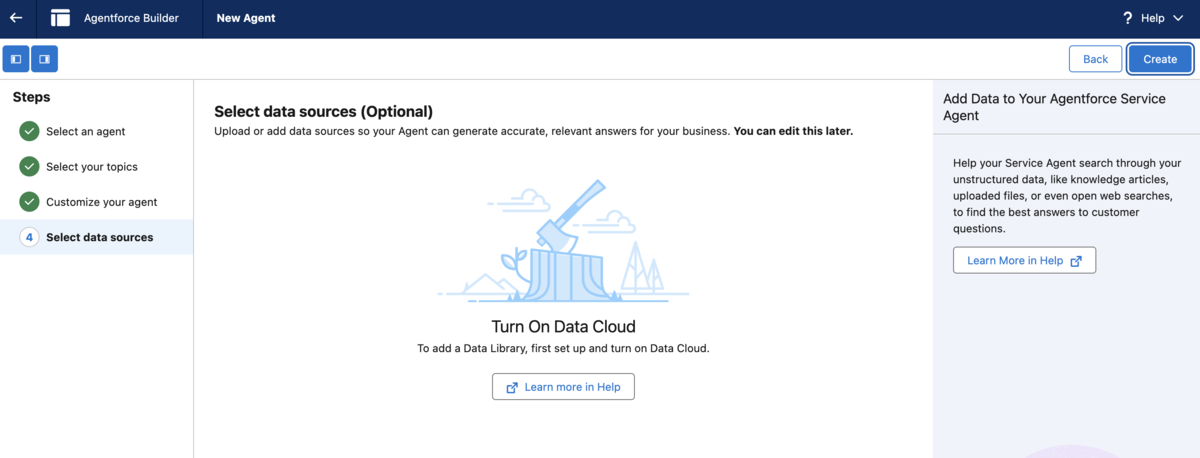
すぐに作成されました。

AccountのところをRemove。

今回はGeneral FAQだけ残すとのこと。
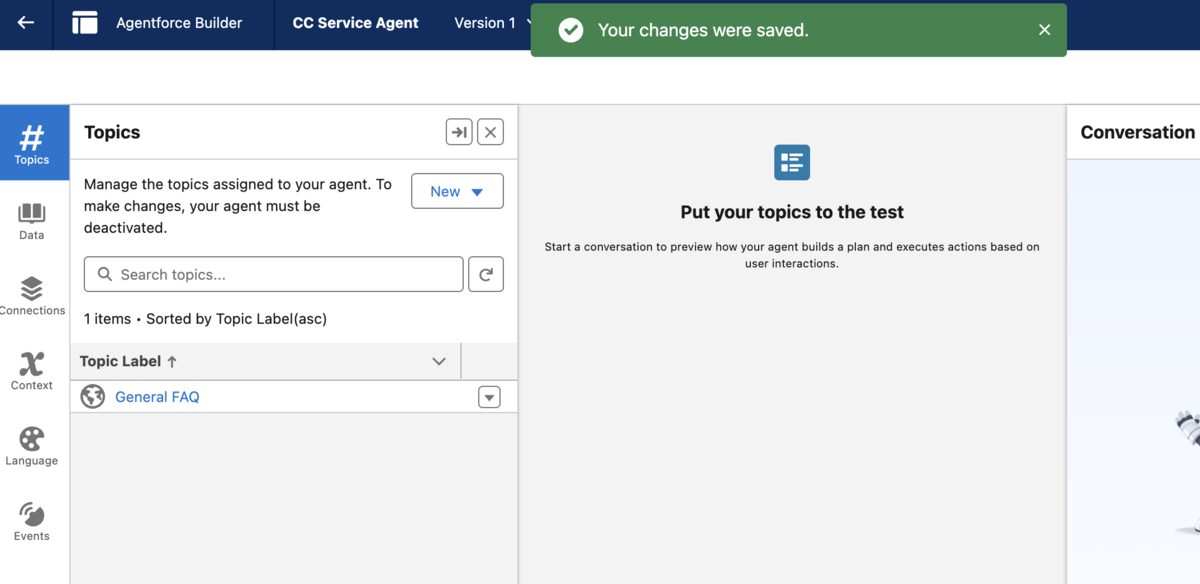

カスタムトピックとアクションを追加する


Instructionsは入力欄を増やせる。

トピックの追加はここでは不要。(標準トピックは不要)


体験の詳細を取得するアクションをエージェントに追加する
作ったトピックのリンクをクリックすると詳細の情報が表示されます。

This Topic ActionのNewでCreate Actionを選択。


Flowを選択してこんな感じにして次へ。
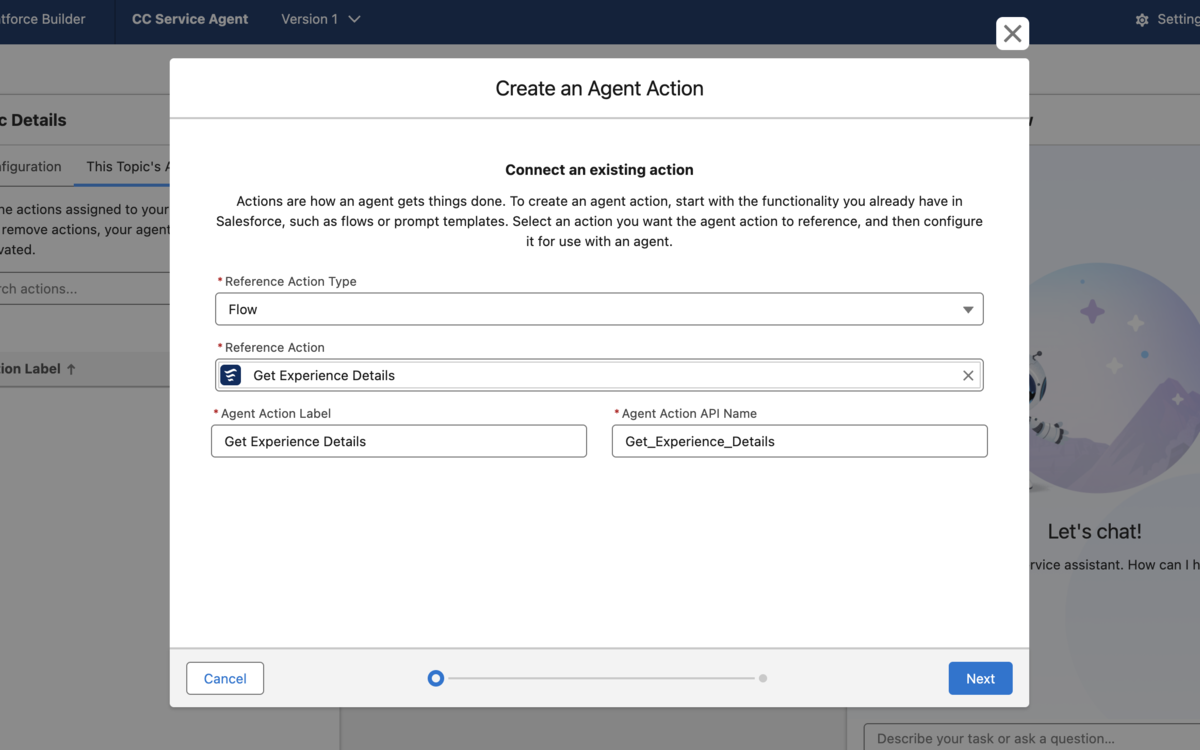
次はこんな感じ。

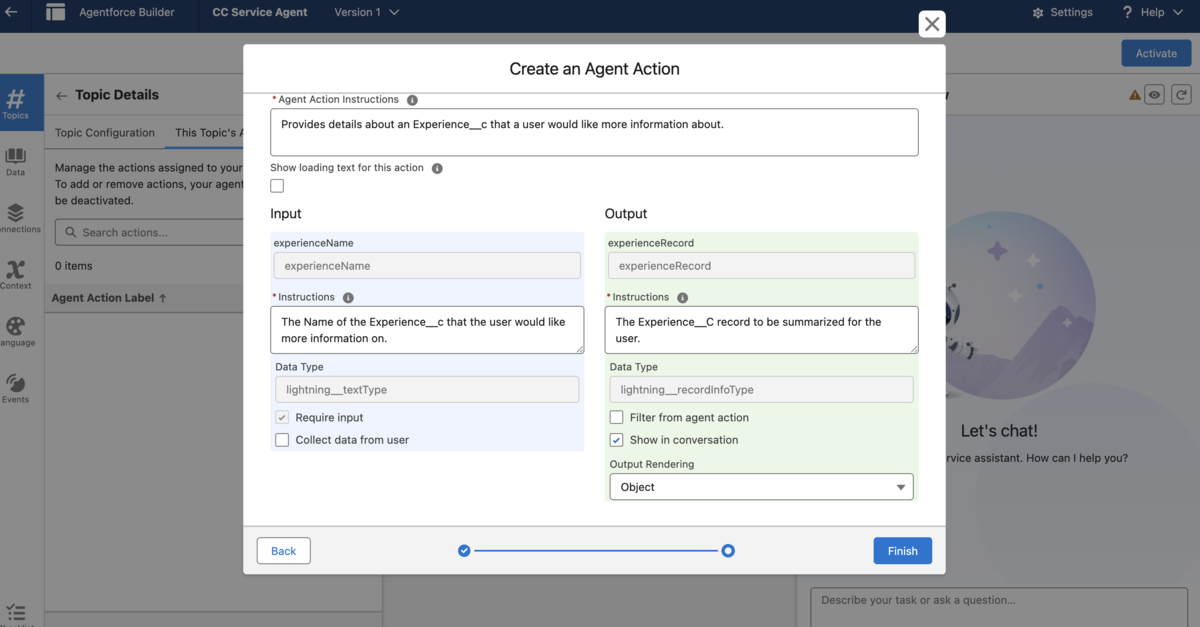

顧客の詳細を検証するアクションを追加する
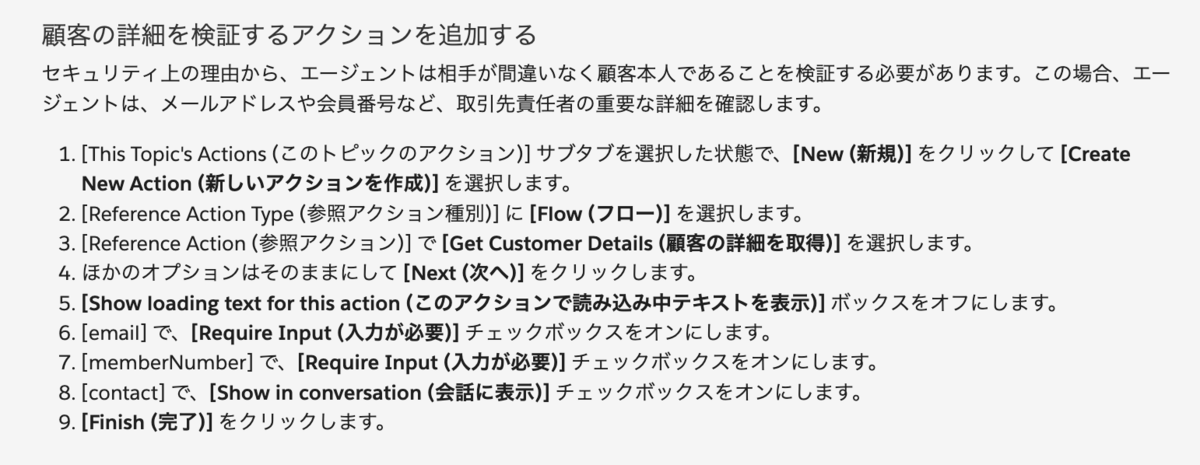


セッションレコードを取得するアクションを追加する


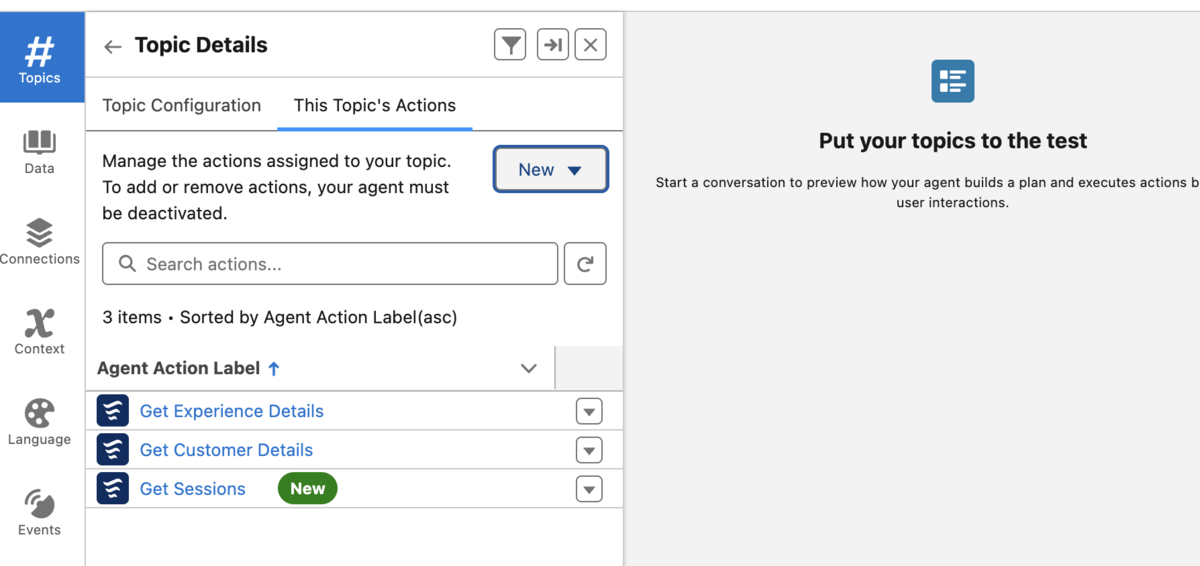
ここまででこんな感じ。
パーソナライズされたスケジュールを生成するアクションを追加する
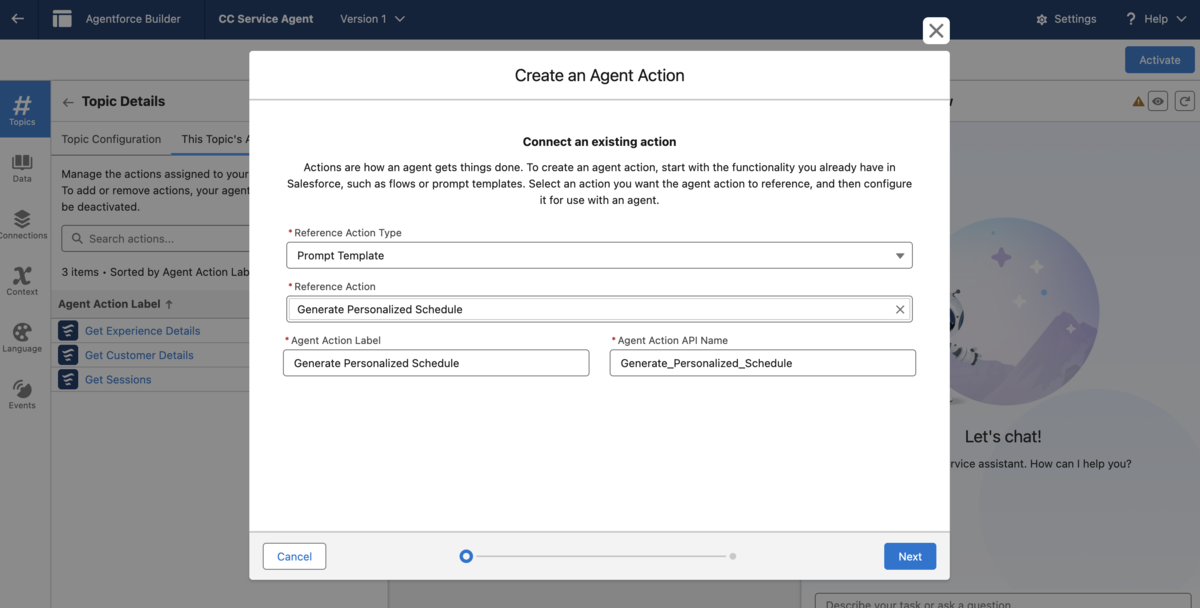
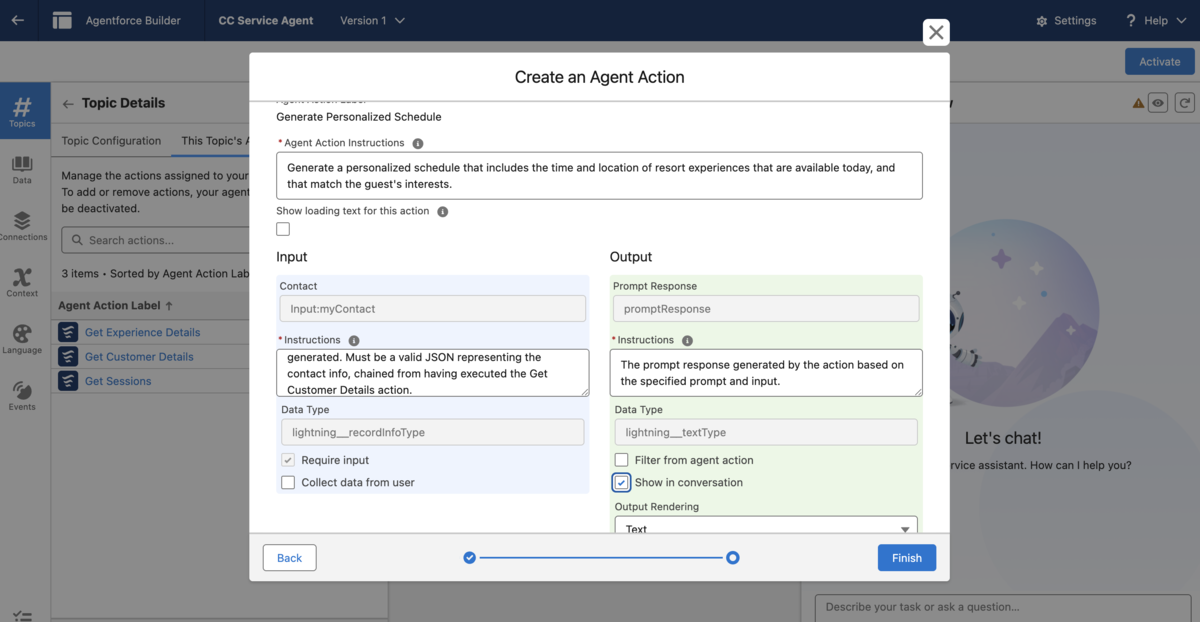
今回はFlowではなく、Prompt Templateを選択。
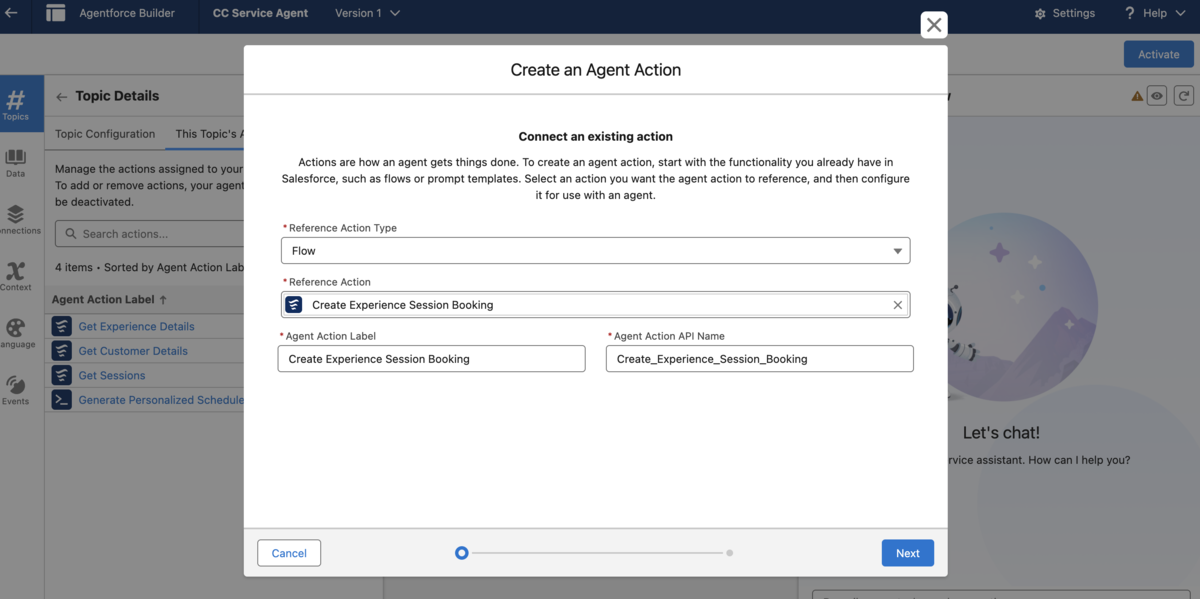
予約を作成するアクションを追加する
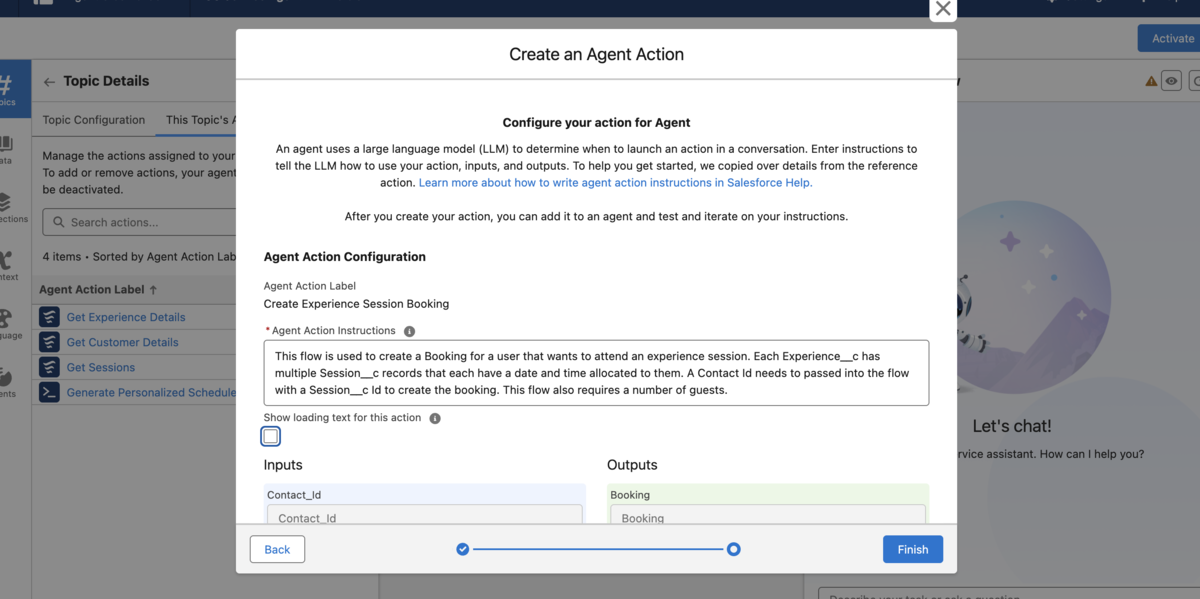
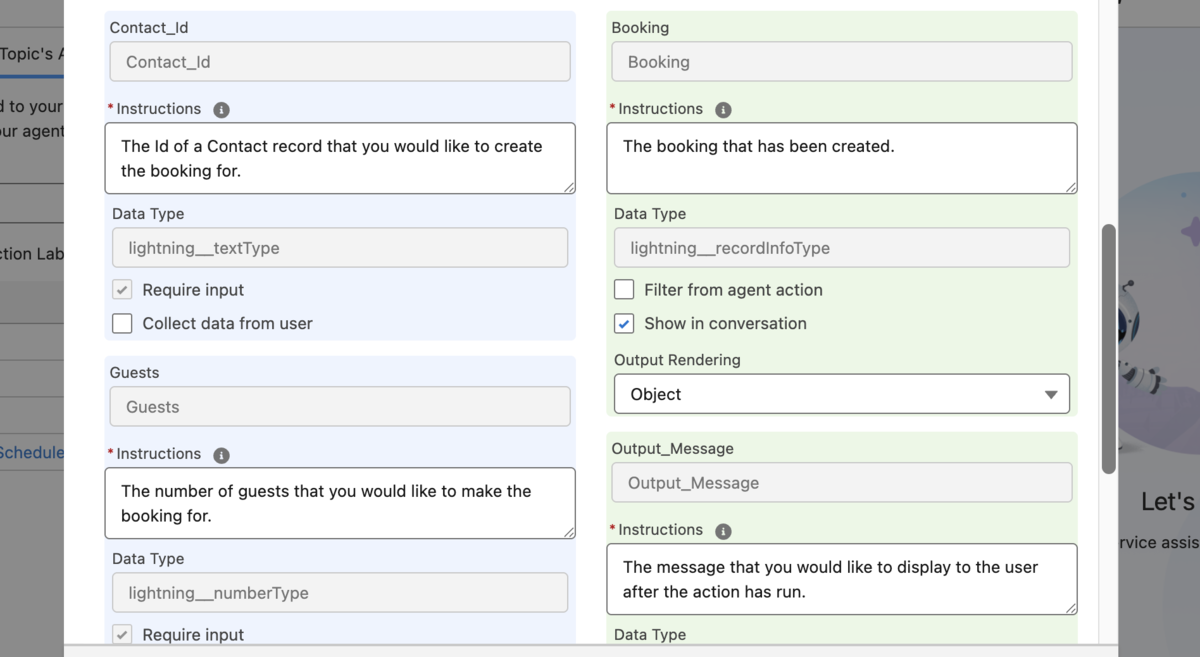
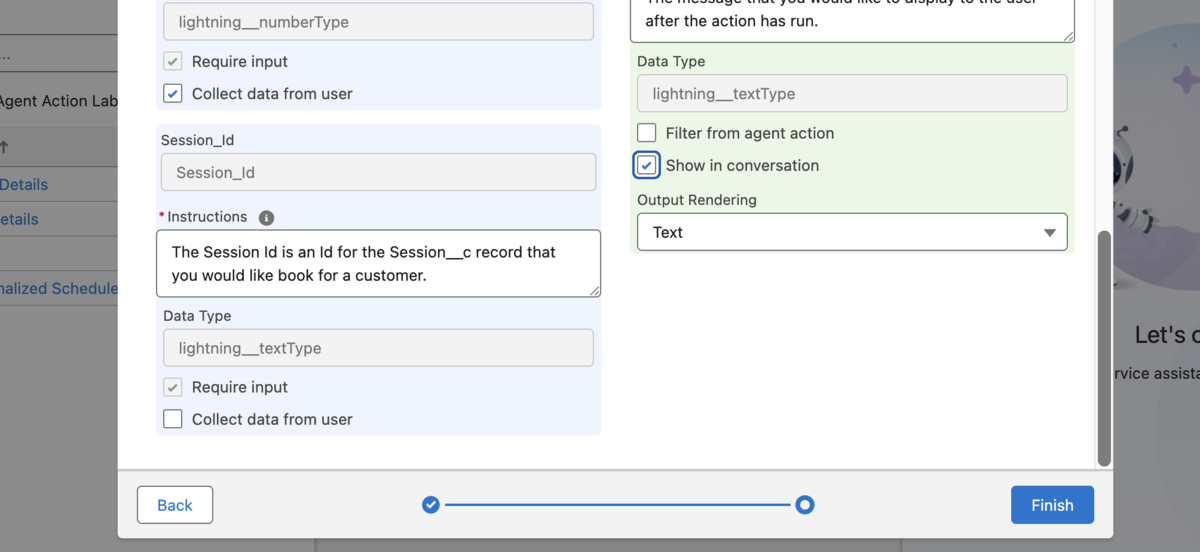
エージェントを有効化
右上のActiveボタンで有効化。


エージェントをテストする
右側部分がテスト用のチャット欄とのこと。

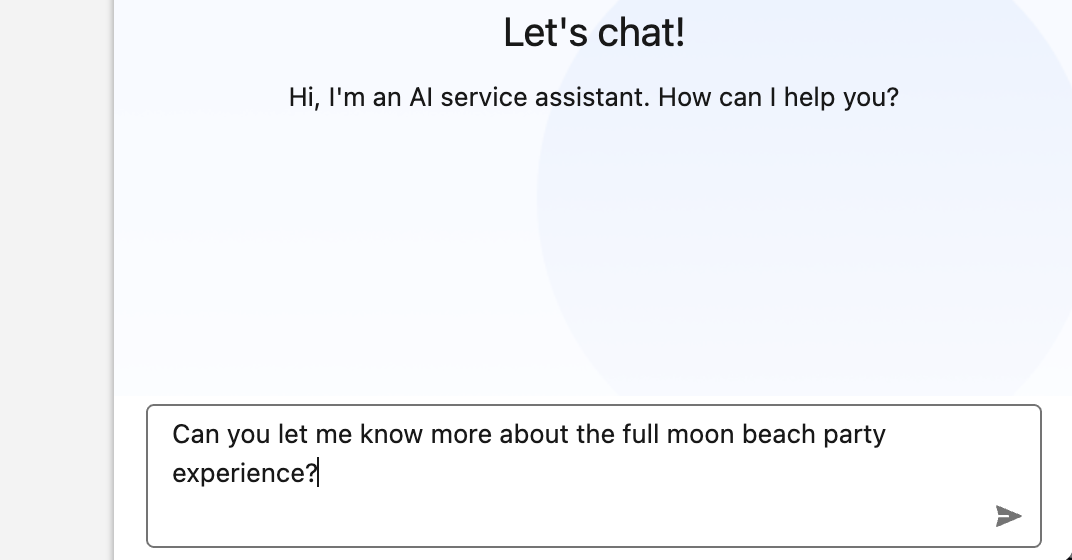


チャットの回答があって中央で何かデバッグっぽい結果が出てます。
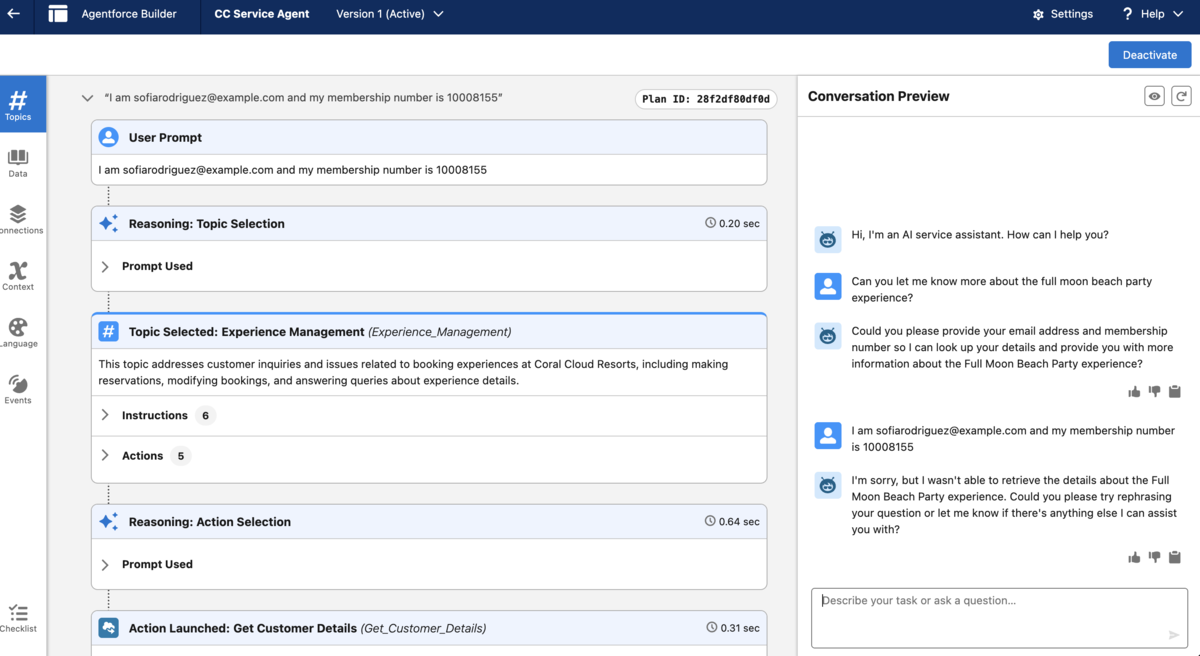
わからないという回答だったので何かミスってるのかも。

フローを再転送する



Agentforce エージェントを Coral Cloud サイトに追加する


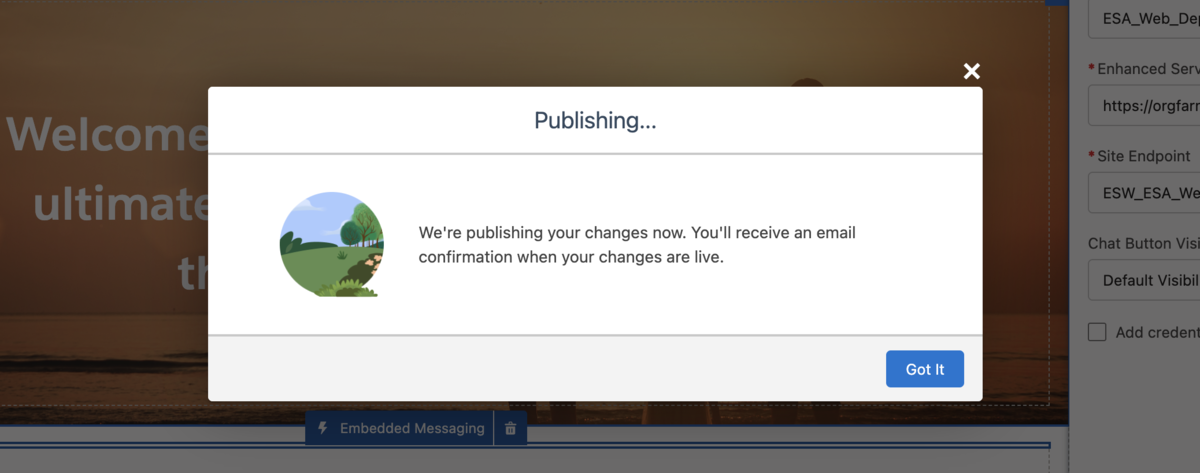
Publishボタンで公開して設定完了。
お客様としてエージェントを表示する

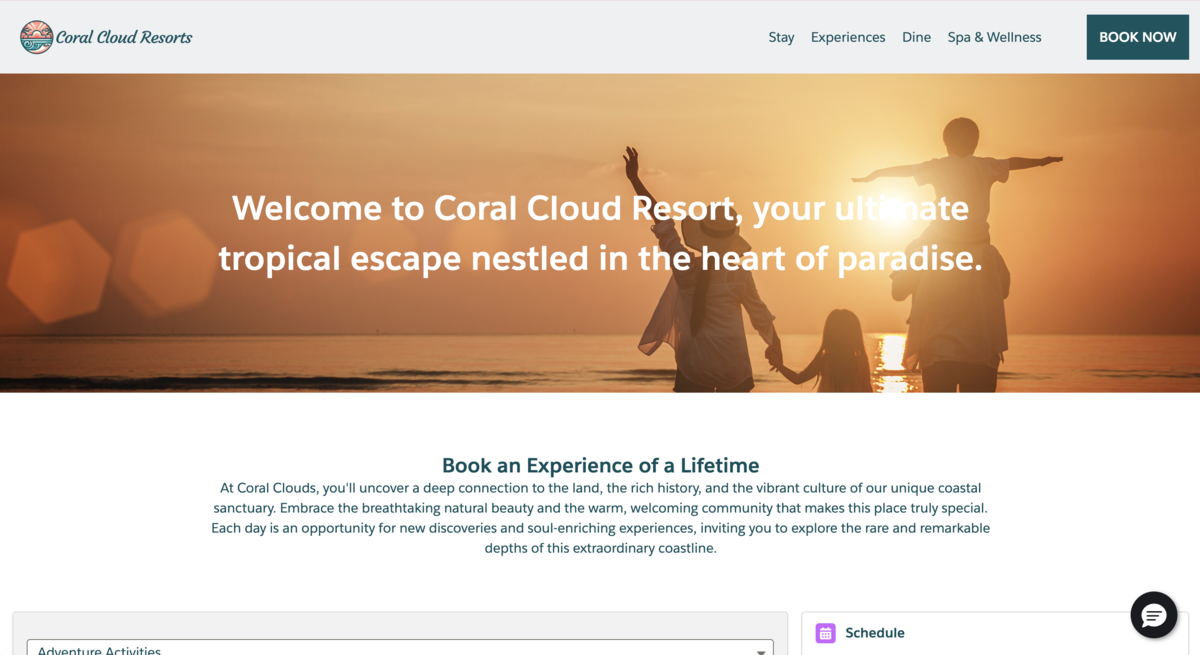
右下のメッセージアイコンをクリックしてチャットのやりとり開始。
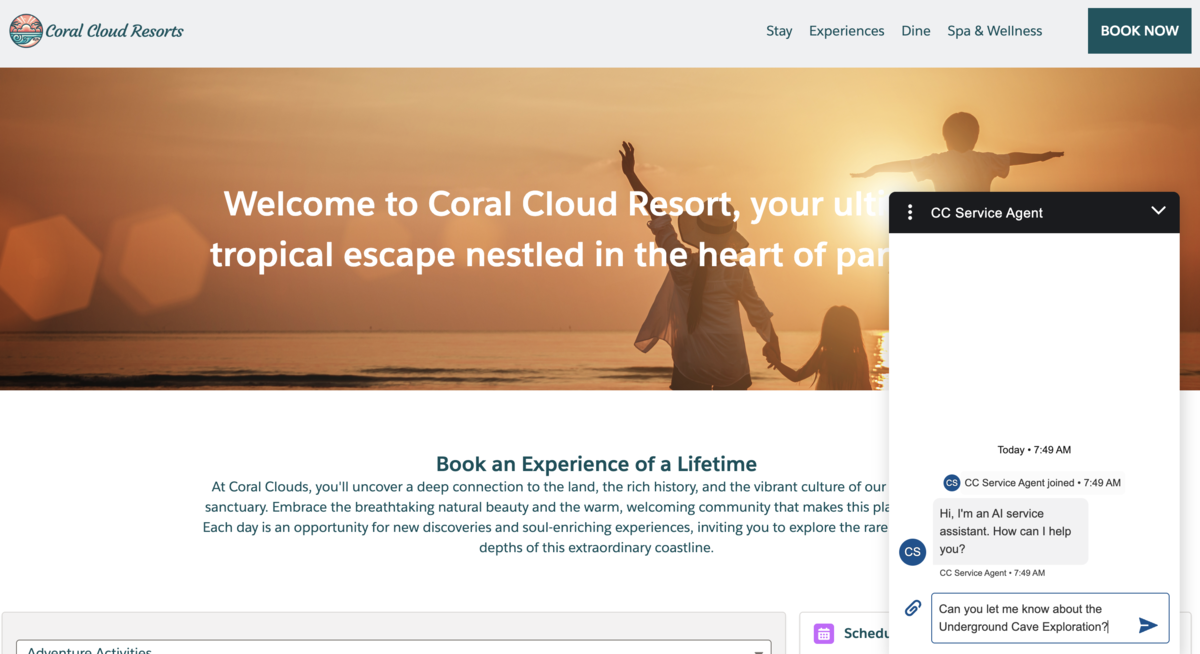
テストのときと同じくAgentがsorryと返信してきました。テストなのでsorrryが出た可能性を少し期待してましたが、テストの画面も実際の画面も同じ挙動になるみたいです。ということで何処かの設定がちゃんとできていなかったみたいです。

調査するのも大変なので一旦今回はお試しということこれでチャレンジ完了扱いにならないかなと進めてみました。
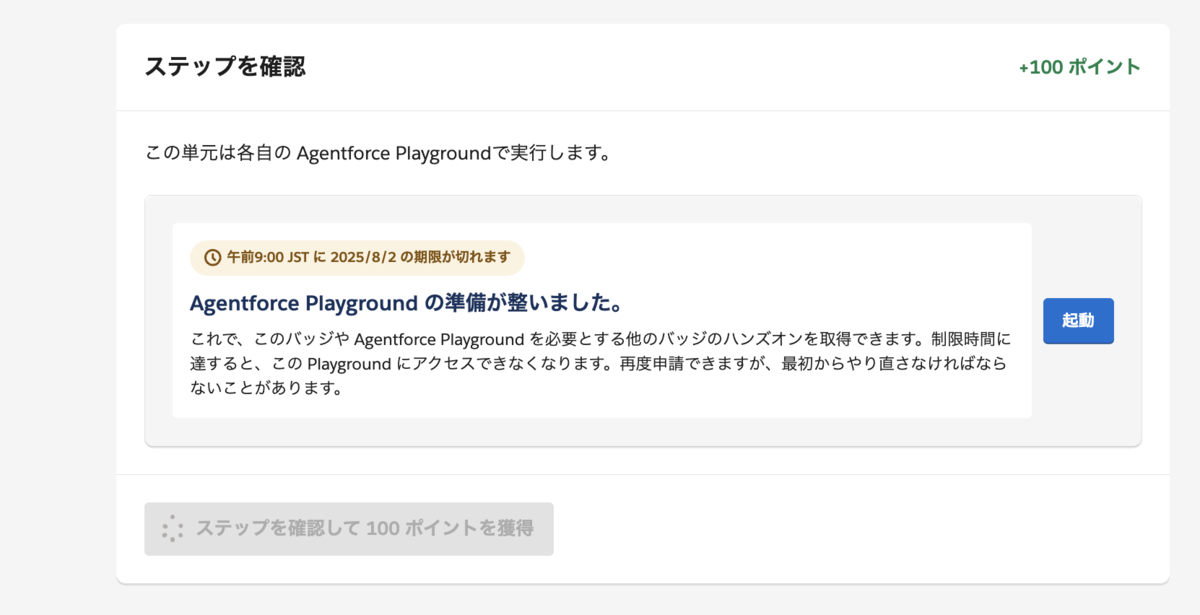
チャレンジは成功扱いになりました。今回うまくいかなかった部分は気が向いたら日本語表記に切り替えて再チャレンジしてみる見るかも。


