TrailheadのAgentforceの見積エージェント構築を試してみました。これはRevenu Cloudで使える機能の一つとのことです。
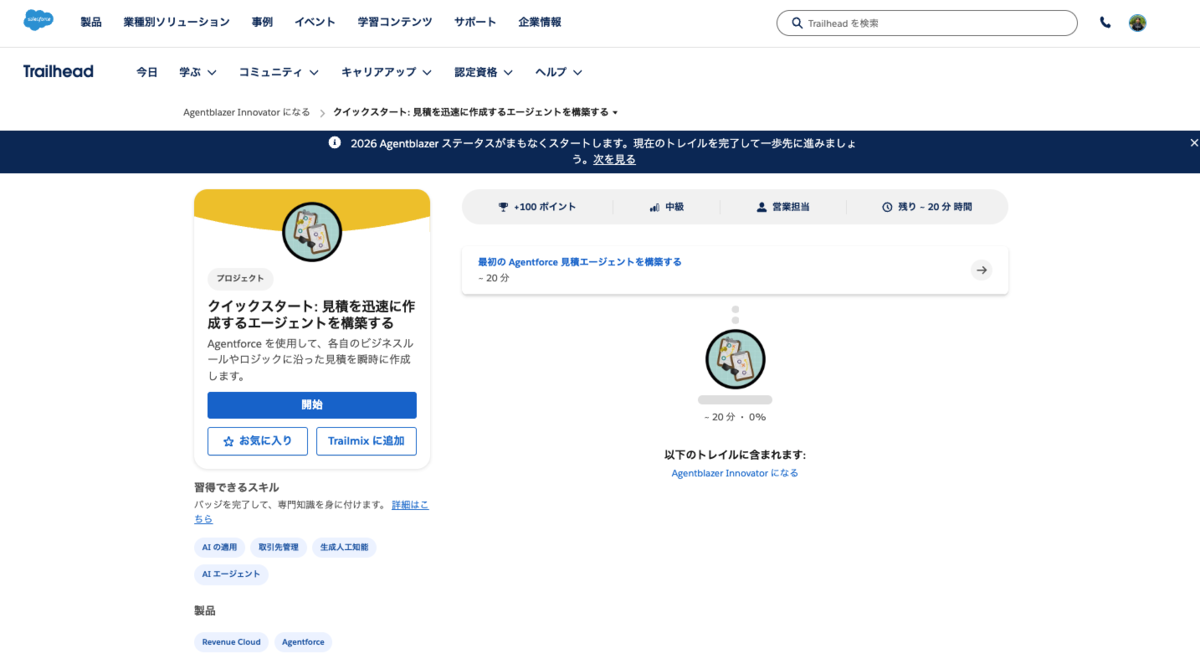
Agentforceを動かすための専用のDeveloper Edtionが用意されているのでそこから環境を作成します。

組織を有効化すると、Developer Edtion組織の作成とあわせてOmnistudio メタデータの有効化まで実施されました。

ログイン後の画面は次のとおり。

見積エージェントのサポート機能を有効にする
Salesforce 価格設定
Salesforce 価格設定のメニューを選択。価格設定データを同期ボタンをクリックして同期処理を動かします。


Einstein 設定の有効化
設定メニューから有効化を行います。ただ、この環境では最初から有効化されてました。

Sales Emailを有効にします。
Einstein for Sales の画面から有効化。

Agentforce有効化
Agentforce エージェントの設定画面から有効化を実施。

見積エージェントを作成する
Agentforce エージェント画面の新しいエージェントの作成ボタンをクリック。

テンプレートから作成→Agentforce Employee Agent→次へボタン。

エージェントのトピックを選択。(トピックは、エージェントが実行できるジョブ。)

エージェントをカスタマイズ。


データソースを選択 (省略可能)はそのまま次へ。作成ボタンをクリックして作成します。


トピックを追加します。トピックの追加は有効化前に行う必要があるとのこと。今回はQuote Managementのトピックを追加する形。(アセットライブラリから追加します。)

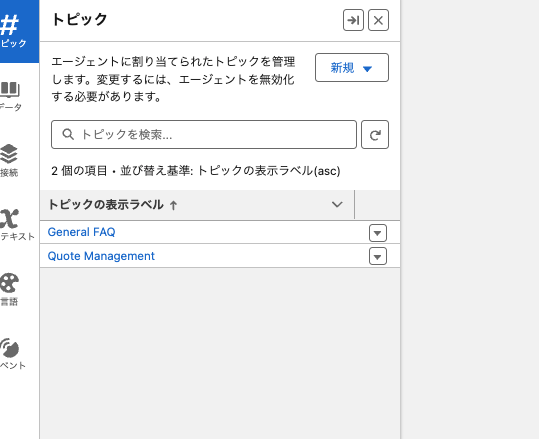
トピックの追加ができたら右上の有効化ボタンから有効化します。以下の警告メッセージが表示されますが、無視できます。
設定の問題が検出されました
このエージェントの設定に、その動作に影響する可能性がある問題があります:・Data Cloud が有効になっていません。
・権限セットが割り当てられていません。
・接続済みのチャネルがありません。
・Slack に接続されていません
・会話エスカレーションフローがありません。
エージェントをテストする
右側の会話プレビューでテストします。
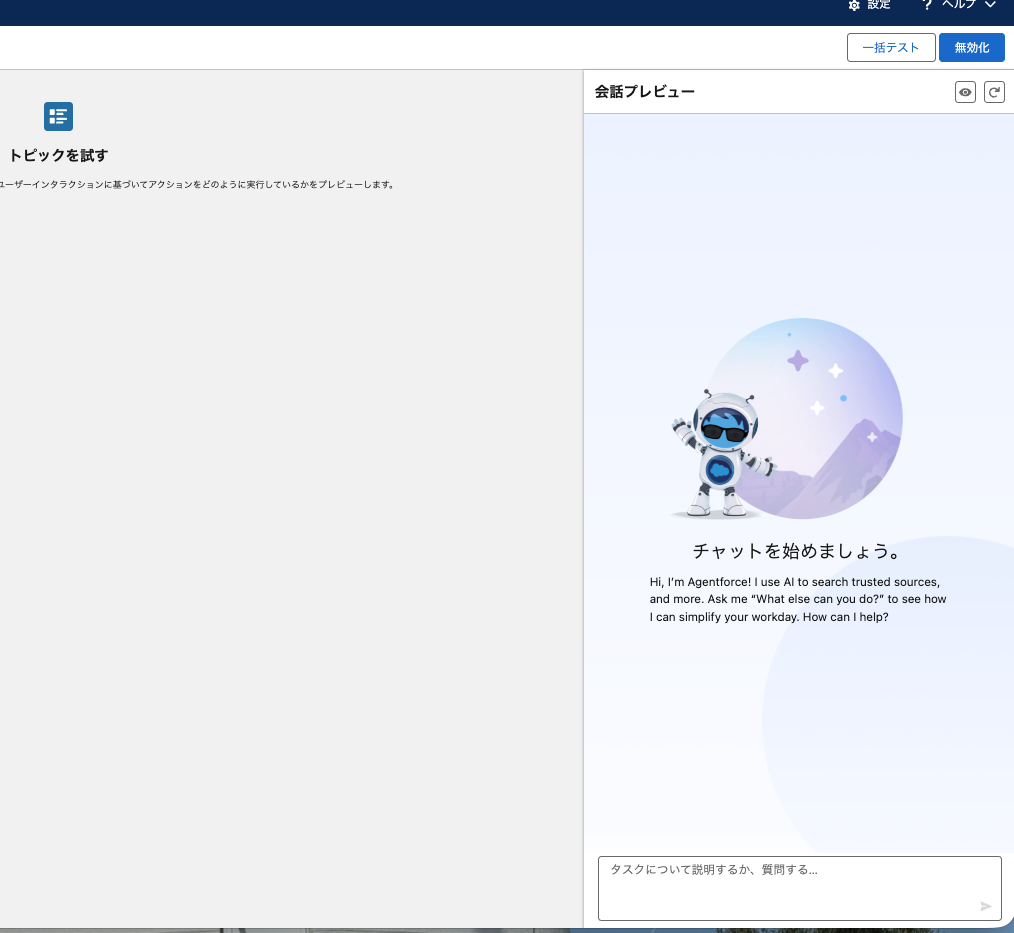
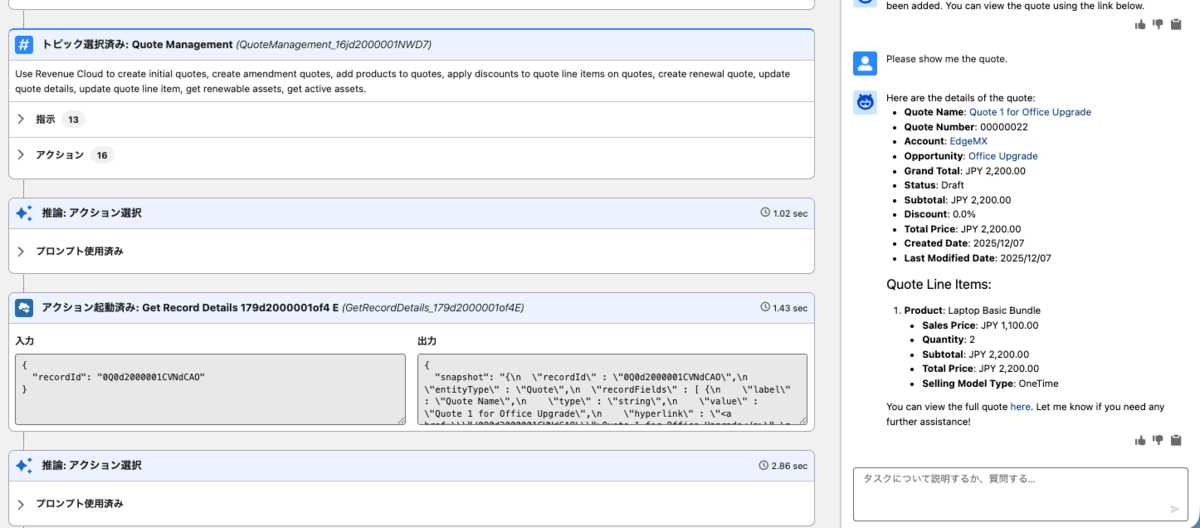
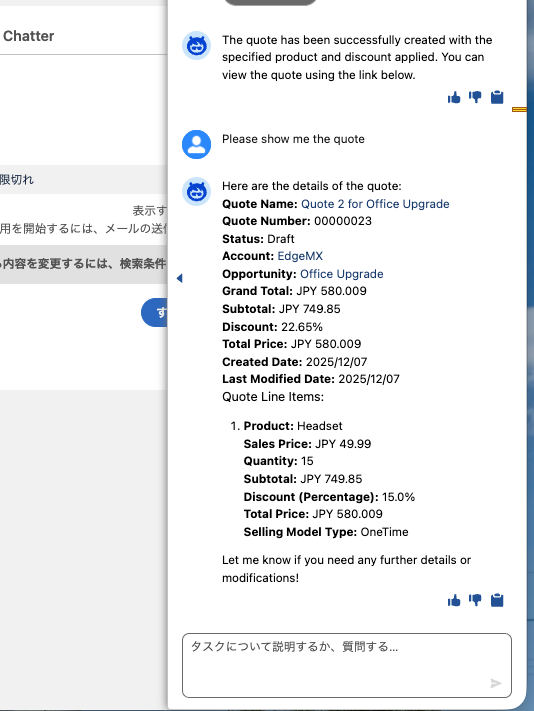
(EdgeMX 取引先のオフィスアップグレード商談に Laptop Basic Bundle 2 個分の見積を作成してください。) と英語で入力。


Please show me the quote.と入力すると作成されたレコードのリンクが表示されます。
※会話プレビューでもデータの作成まで動くようなので本番環境では要注意っぽい。

営業担当にエージェントへのアクセス権を付与する
権限セットを作成します。

エージェントアクセスを選択して今作成したエージェントを割り当てます。


権限セットをユーザーに割り当てます。

Revenre Cloudアプリケーションで利用
まずは設定画面から通常のアプリケーションに移動します。

取引先ページにアクセスします。
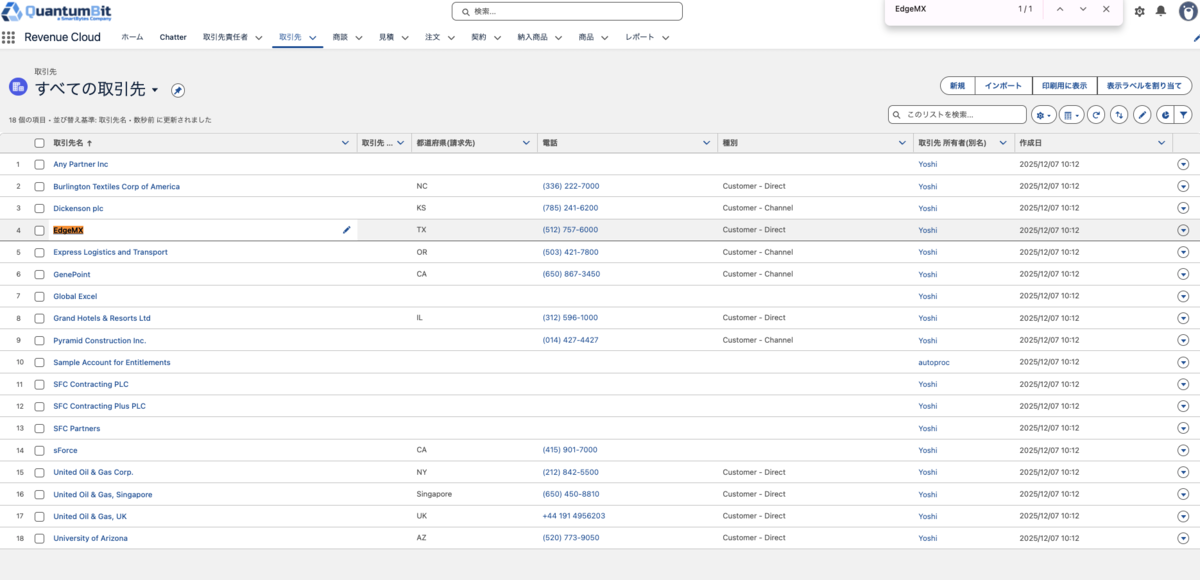

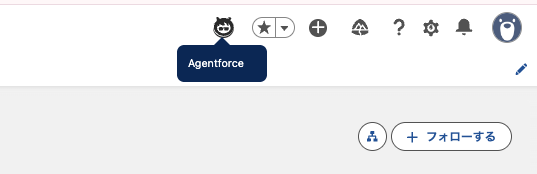
画面右上のアストロアイコンがAgentforceの機能のアクセスです。表示されてなかったら画面リフレッシュすれば出てきます。それでも駄目なら権限セットの割り当て漏れとかかも。

以下のように会話。


商談ページにアクセスすると見積作成されていることを確認できます。


見積のページにアクセスしてメール送信アクションを呼び出します。

Salesforceを介して送信を選択。

宛先と件名を設定。Rose Gonzalezは日本語ユーザーではGonzalez Roseとなるので注意。

Einsteinを使用してドラフトを作成ボタンをクリック。このボタンが出てなければSales Emailの有効化ができているかチェック。(やったときに有効化の作業が漏れていて最初出てこなかった。)




Einsteinメールの送信結果。ちゃんと動きました。

Trailheadチャレンジ
次のエラーが表示されました。
組織で Einstein 機能が有効になっていません。Einstein の切り替えがオンになっていることを確認してから、もう一度お試しください。
デフォルトでONになっていたので、一度オフ→再度オンの操作をやったら解決しました。


Agentforceの見積エージェント構築はこんな感じで簡単に設定できました。Sales Cloud + Revenu Cloudで実現できる仕組みのようです。
