Trailheadを見ながらService Cloudの便利機能、Live Agentを試してみました。
設定画面で有効化することで利用できるようになります。

有効化すると各設定が追加され、エンドポイントが割り当てられます。

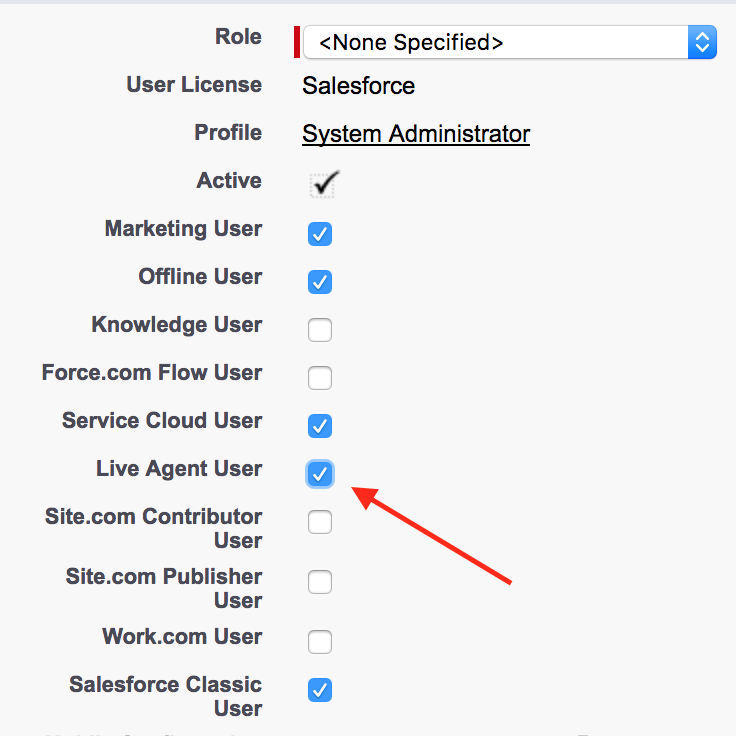
Live Agentを利用するにはユーザに権限を付与する必要があります。
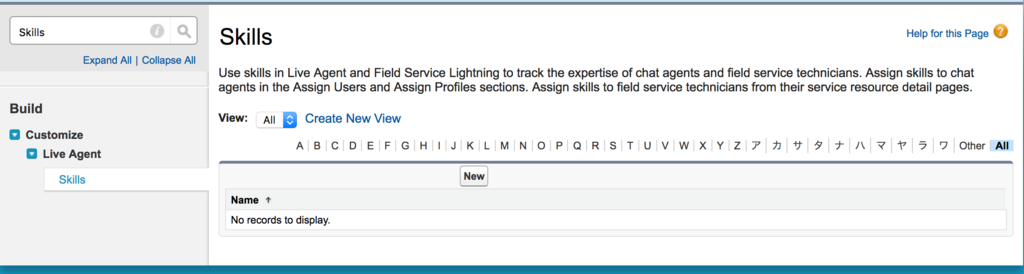
エージェントがどのような知識をもっているかのスキル情報を作成します。
名称を入力して対象ユーザまたはプロファイルを指定します。
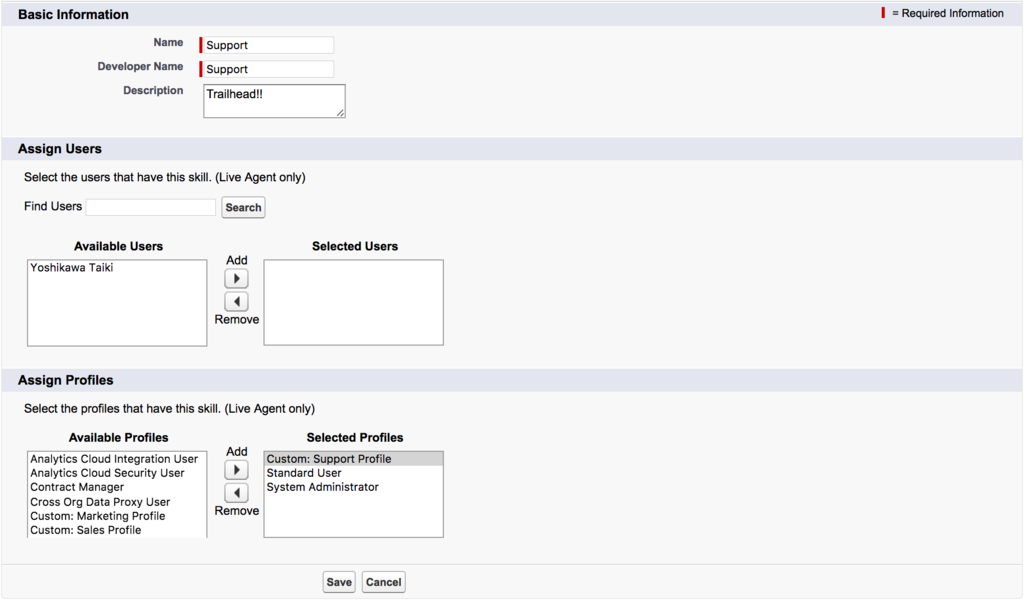
これでスキルの設定は完了です。

続いてチャット構成の設定です。Live Agent Configurationsで設定します。

細かい設定がいろいろ用意されていますが、ひとまず設定不要です。名称と対象ユーザまたはプロファイルを指定して設定を保存します。


これでLive Agent Configurationsの設定ができました。

次はブランドイメージの設定です。マイドメインの有効化とForce.comサイトの有効化が必要になります。


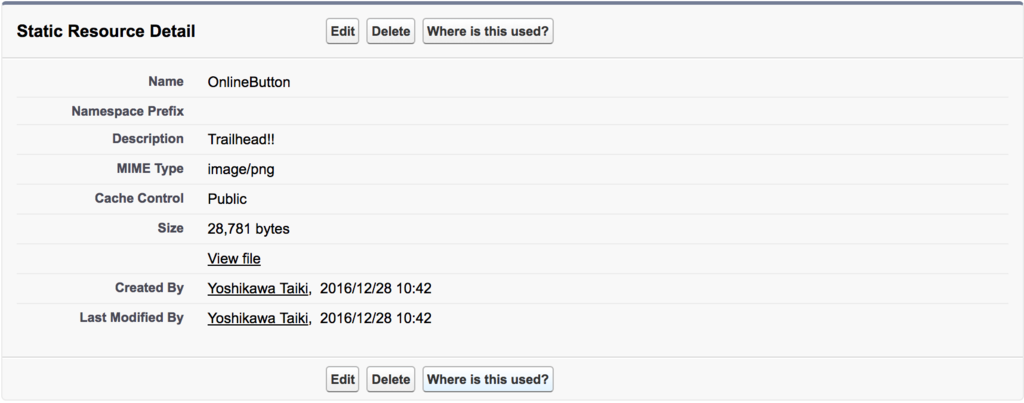
Trailheadから画像をダウンロードして静的リソースにアップします。

Online, Offline, ChatWindowの3つです。
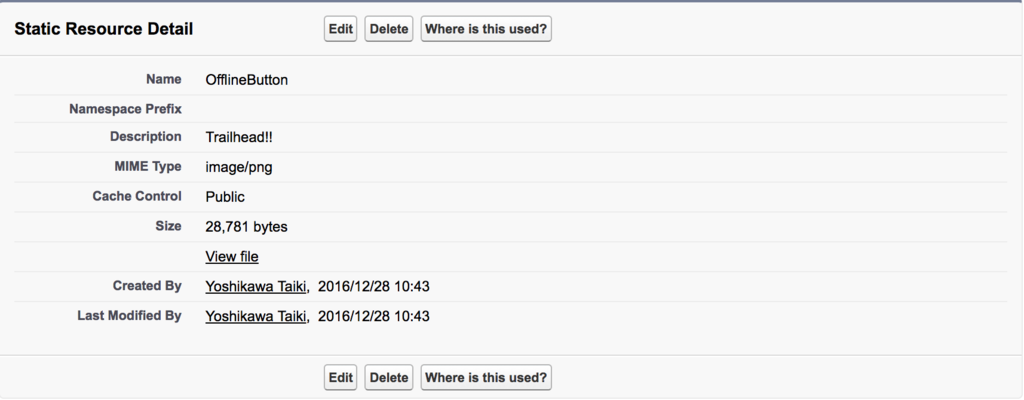

これができたらチャットボタンの作成を行います。
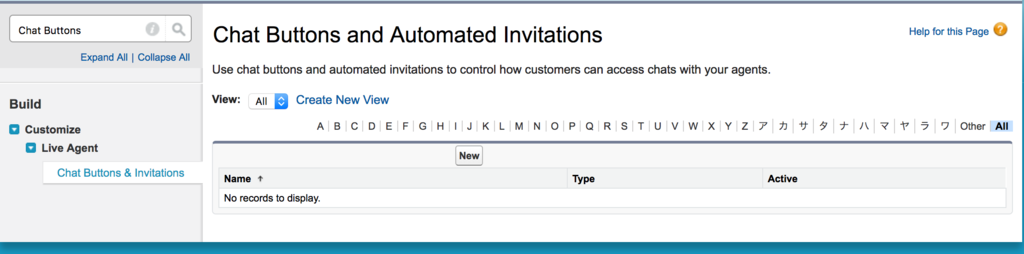
こんな感じ。
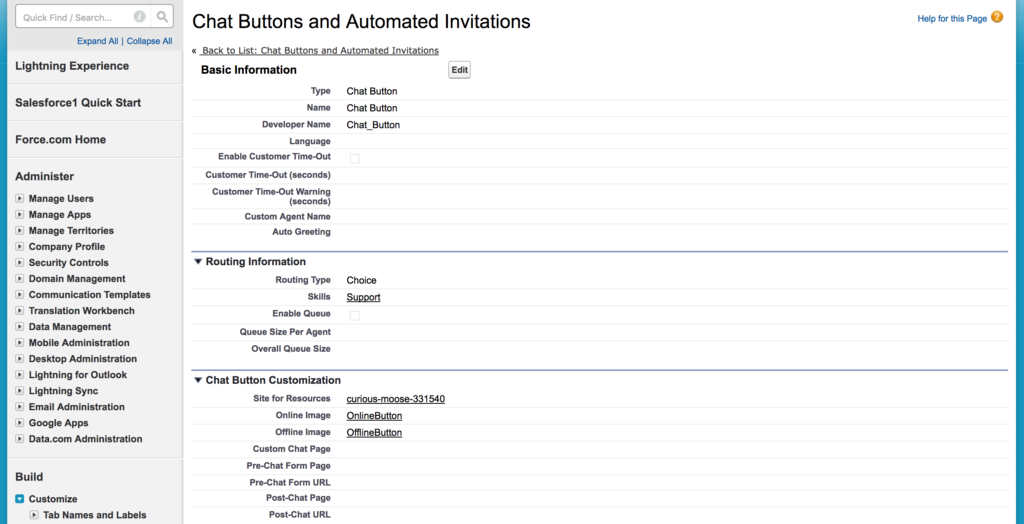
これでチャットボタンのコードが自動生成されます。

次はDeploymentsの設定です。

こんな感じになります。これでDeployment Codeも生成されます。
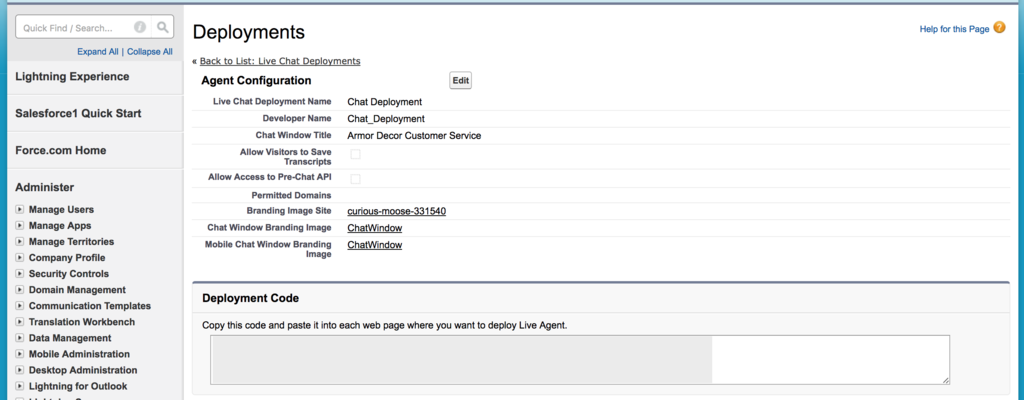
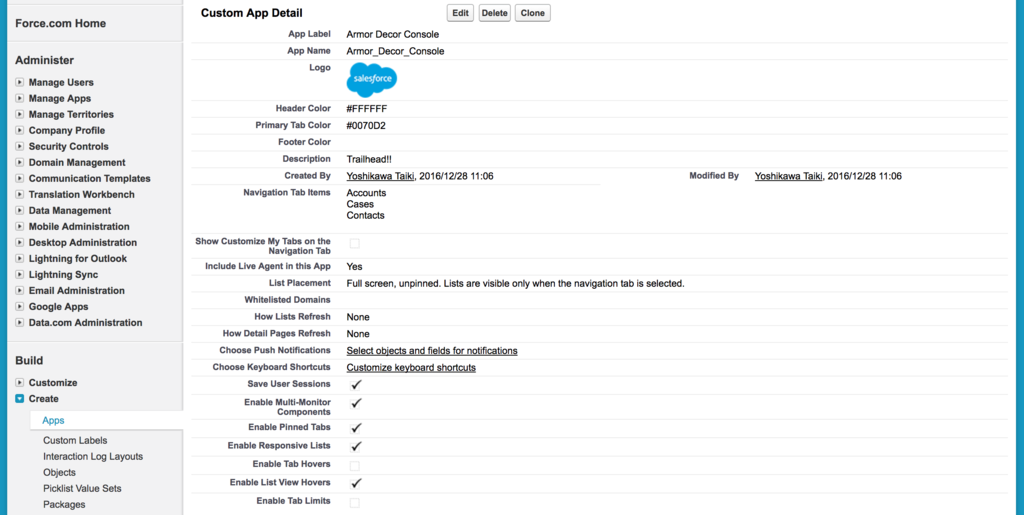
ここまで設定できたらコンソールにLive Agentを追加します。設定のアプリケーション作成でコンソールアプリケーションを作成します。こんな感じです。
Live Agentを有効化した場合は次の設定が追加されていました。

このような画面が表示されれば大丈夫です。
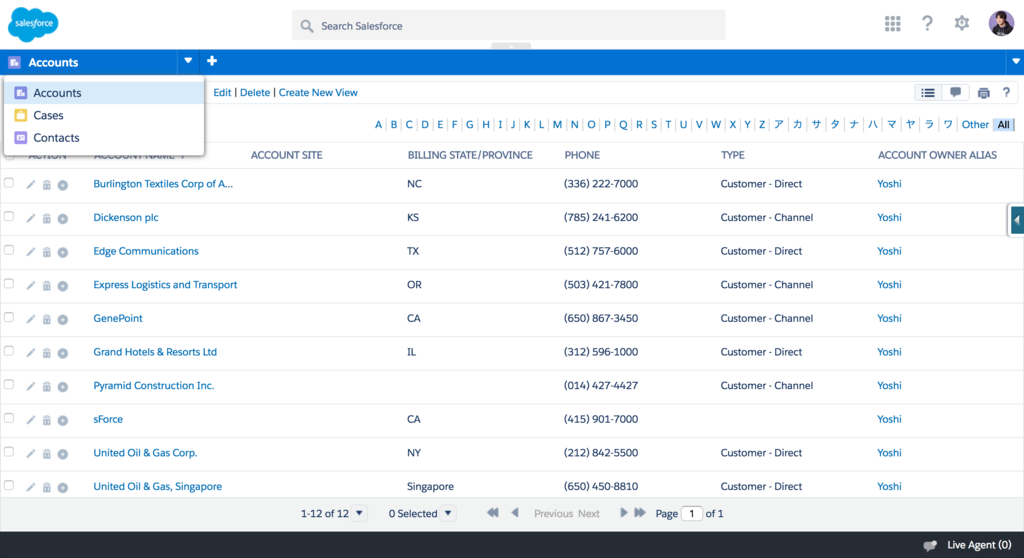
これで基本的な設定が完了しました。Visualforceページを用意してチャット機能を試してみます。
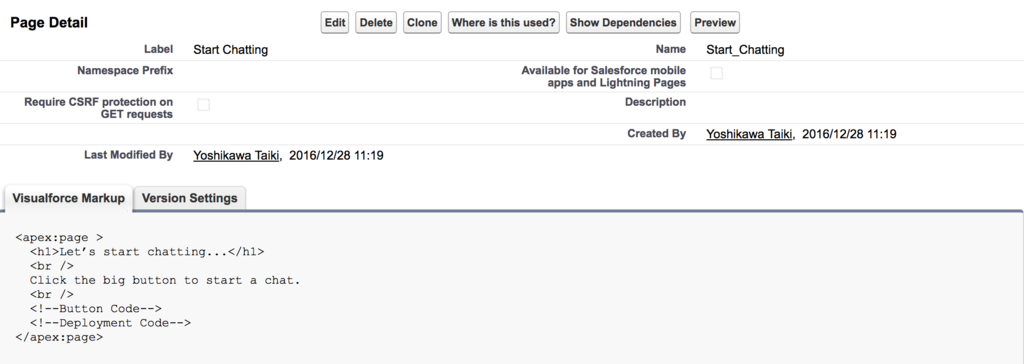
<apex:page>
  <h1>Let’s start chatting...</h1>
  <br />
  Click the big button to start a chat.
  <br />
  <!--Button Code-->
  <!--Deployment Code-->
</apex:page>
Button CodeとDeveloyment Codeに先程の設定で生成されたコードを差し込みます。すると次のような表示のページができると思います。
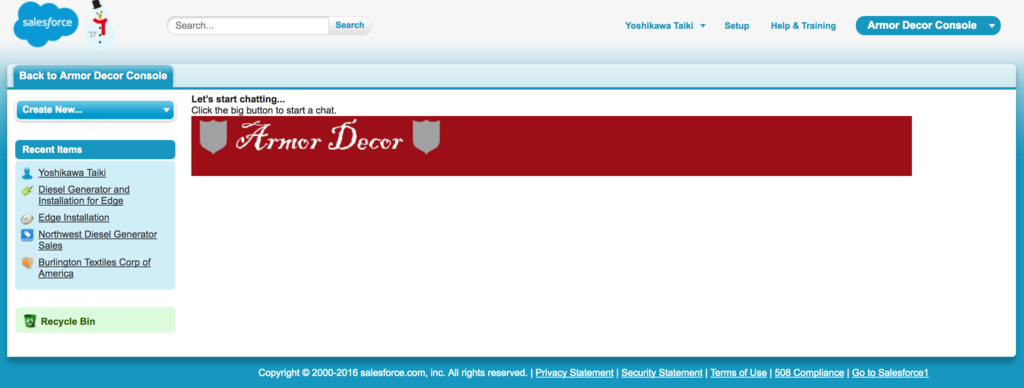
画像をクリックするとウィンドウが開きます。

ウィンドウを開いた状態でコンソールアプリを開き右下のLive Agentウィンドウを開きます。ステータスをオンラインにすると対象チャットが表示されます。
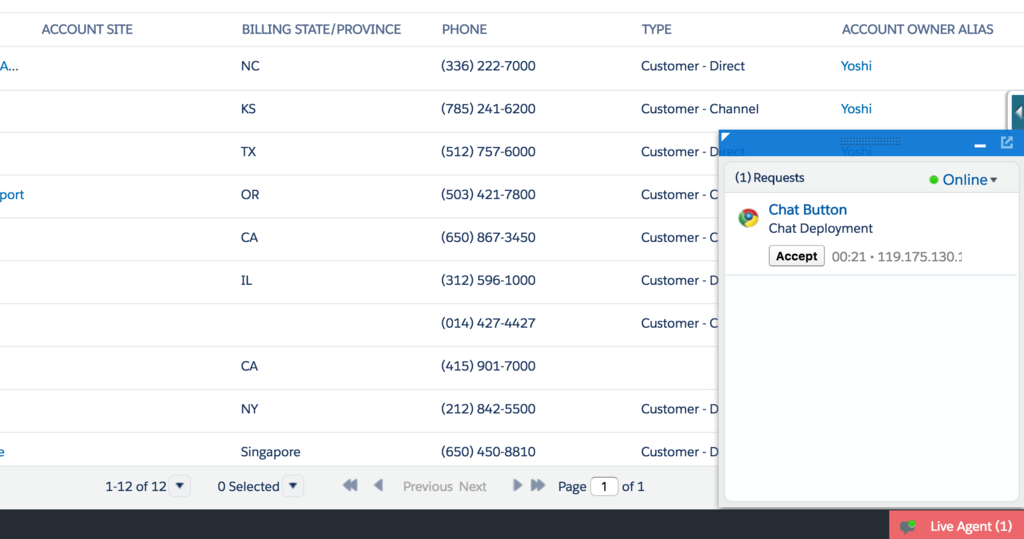
Acceptボタンをクリックするとチャットを開始できます。設定によってはチャットの右側に取引先やケースの作成ページを表示できます。
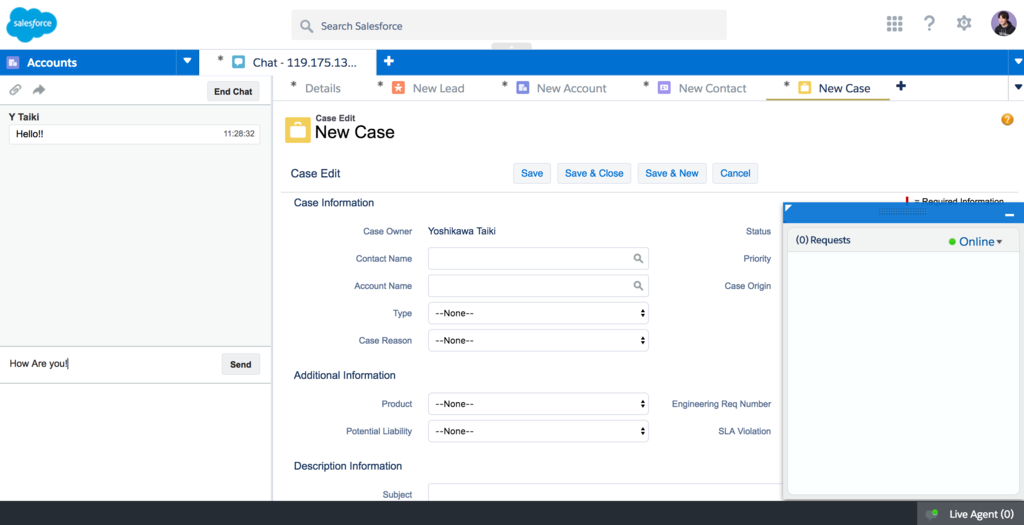
送信したメッセージは相手側に表示されます。

このような感じでやりとりできます。
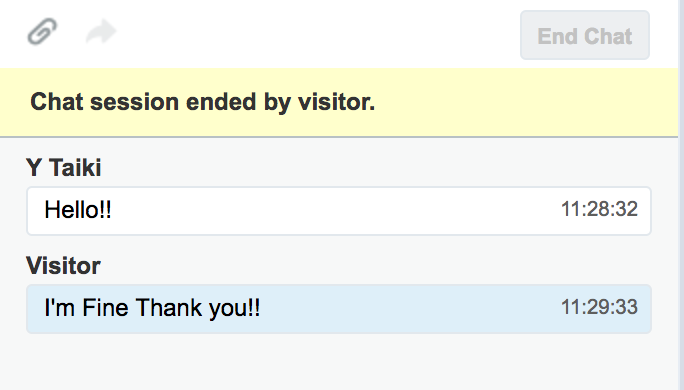
今回は両方とも内部ユーザとして操作しましたが、コンソール側を内部ユーザ、チャット起動をForce.comサイトなどの外部サイトに配置して利用することになると思います。基本的に複数タブでコンソールを開いてチャットを扱うといった利用の仕方はできないみたいです。接続が切断されました。
以上がLive Agentの基本的な設定の流れです。詳細はTrailheadにまとめられています。

