TrailheadのWaveを使用した製品パイプラインダッシュボードの作成をやってみました。
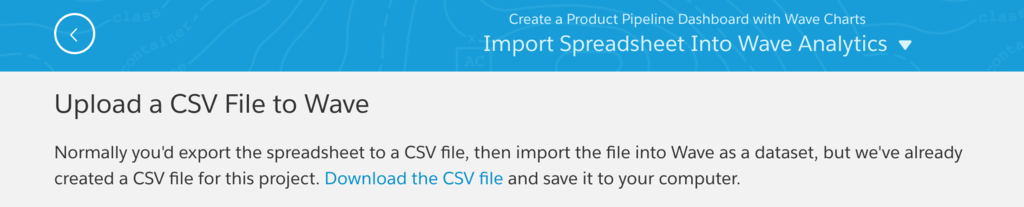
WaveにCSVファイルをアップロードする
サンプルデータのCSVファイルはTrailheadからダウンロードできます。
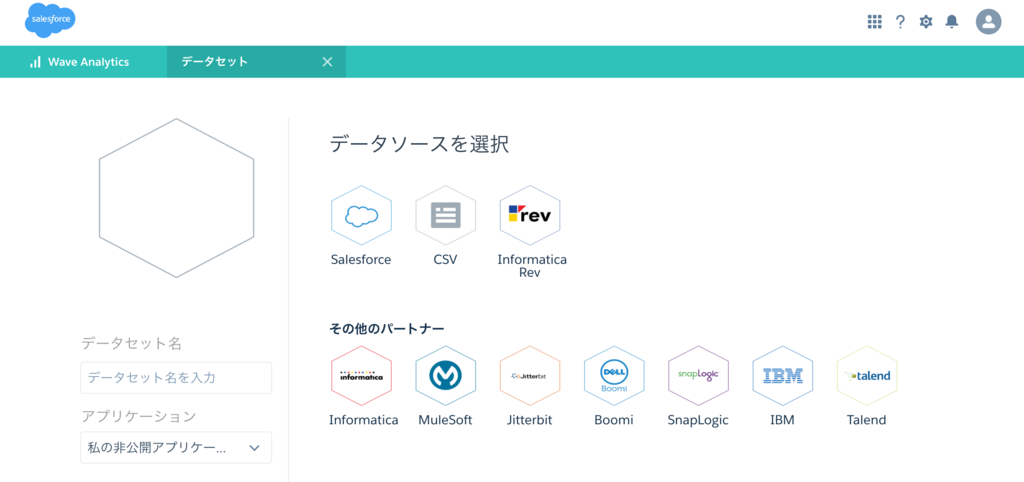
作成→データセットでアップロード画面を表示できます。

データソースを選択でCSVを選択。
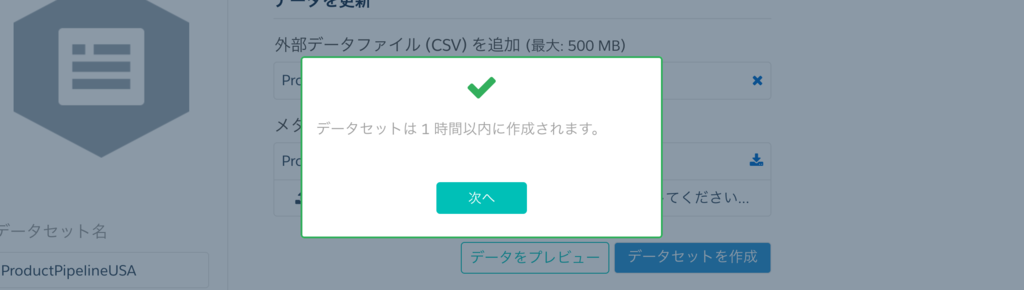
先程のCSVファイルを指定してアップロードします。
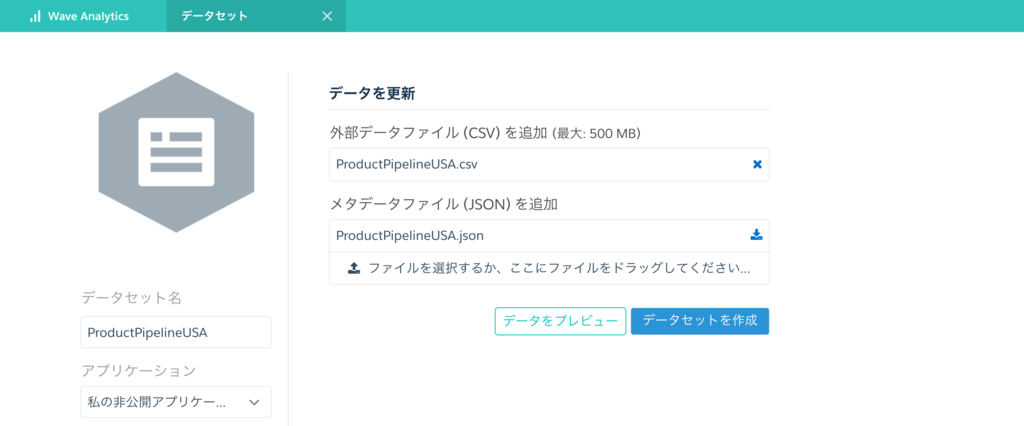
ファイルサイズによっては少し時間がかかるかもしれません。
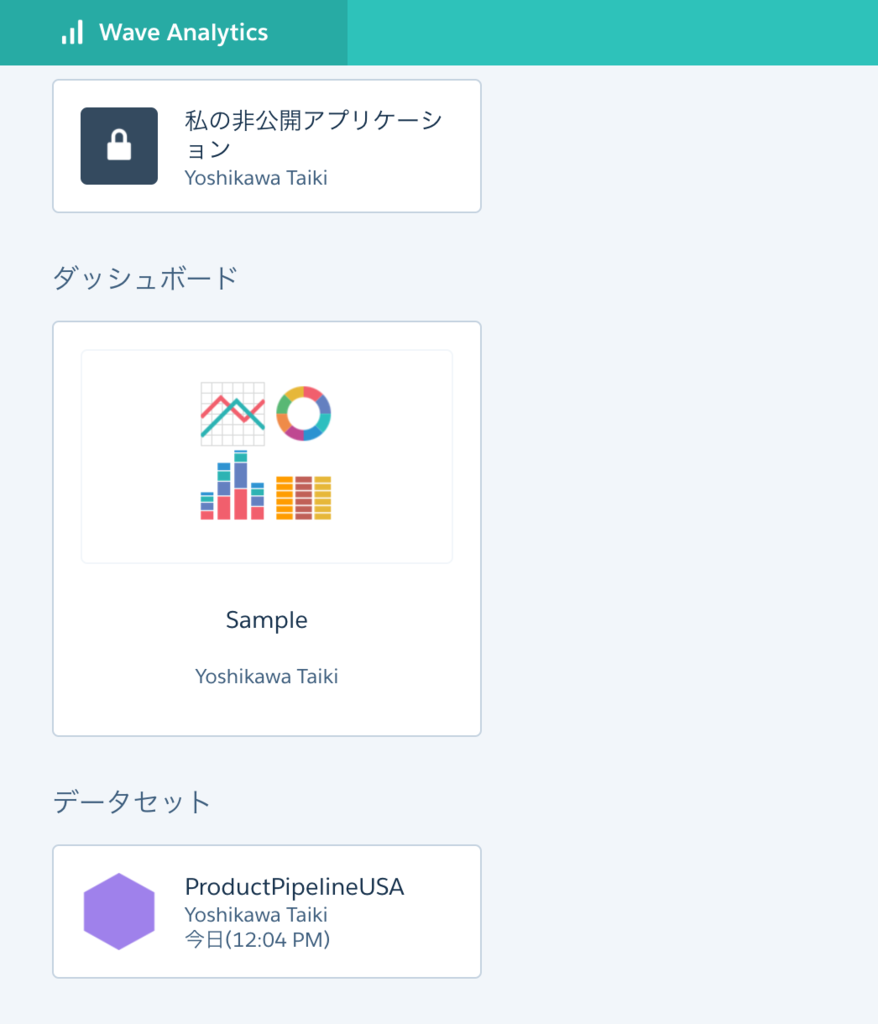
ホームでデータセットが作成されたことを確認できます。
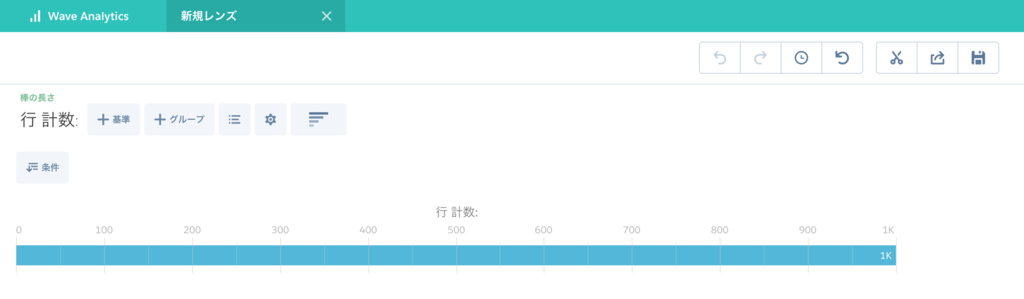
このデータセットをつかってダッシュボードを作成します。データセットをクリックすると新規レンズの画面が表示されます。これをカスタマイズします。
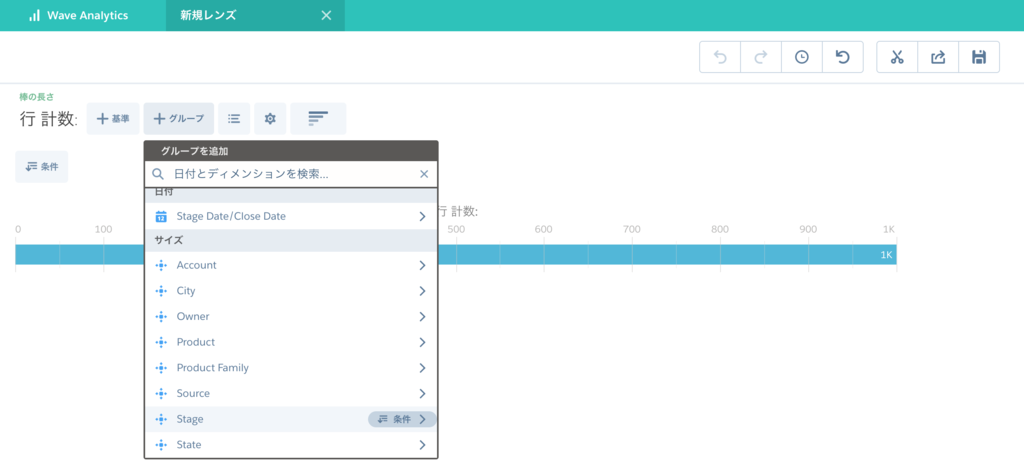
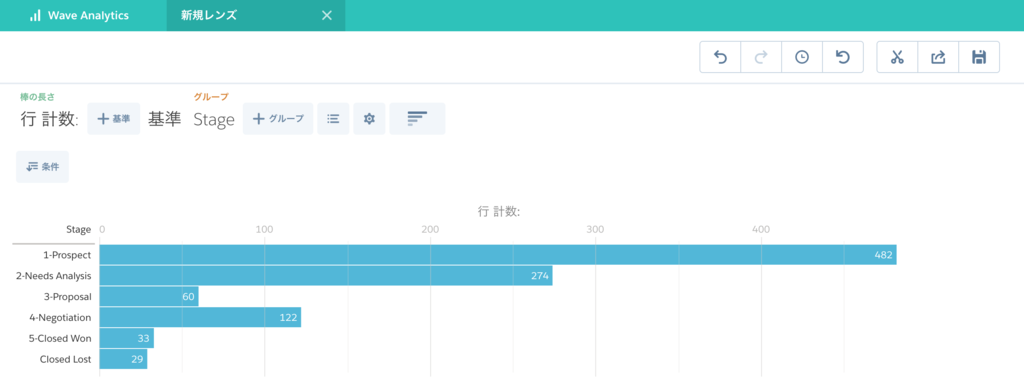
グループをクリックしてStage項目を選択。右側に条件ボタンがありますが、左側の項目名をクリックすると一気に設定できます。
グルーピング後のグラフはこのようになります。
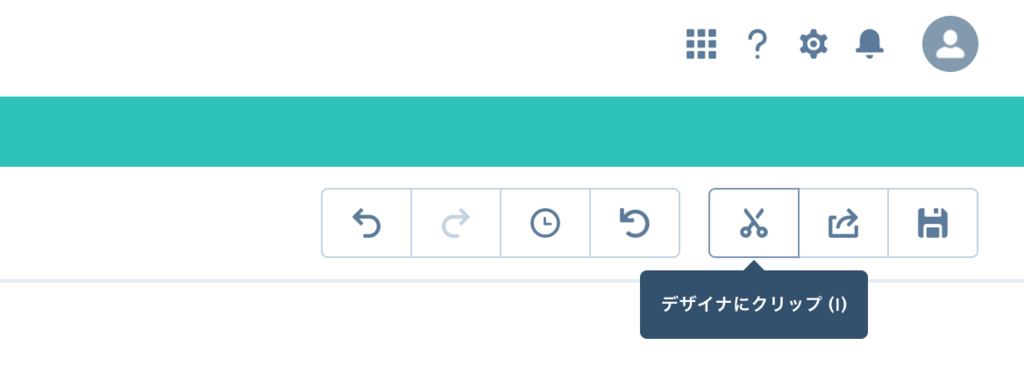
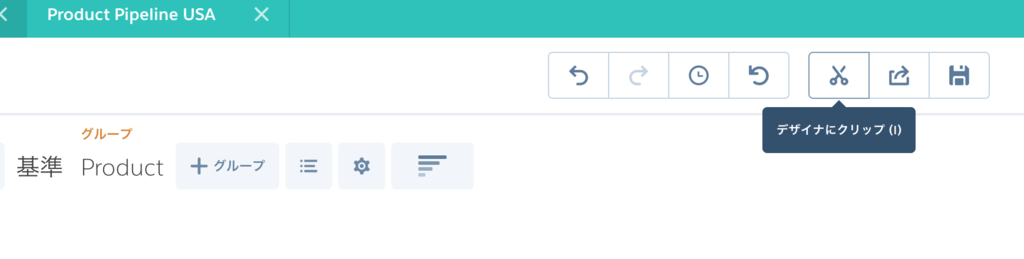
画面右上のデザイナにクリップのアイコンを選択します。
すると新規ダッシュボード画面が表示されます。
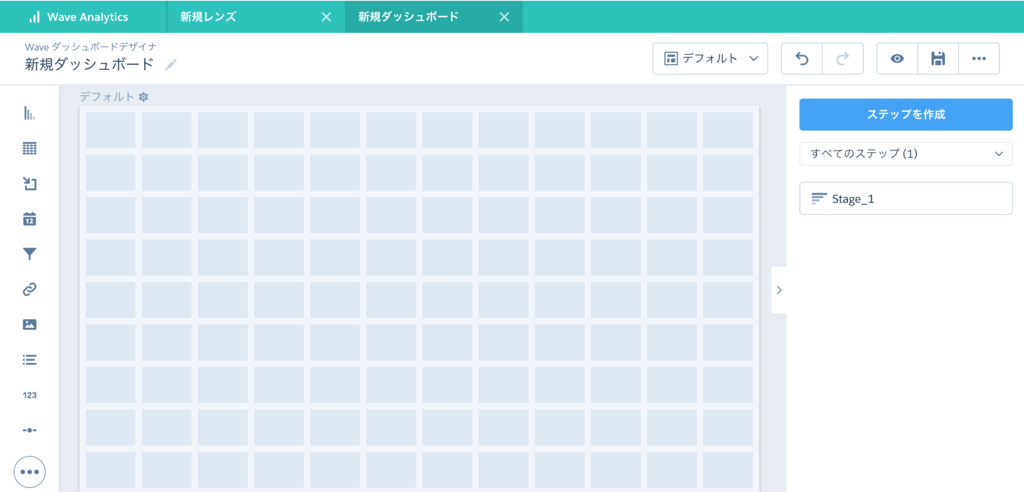
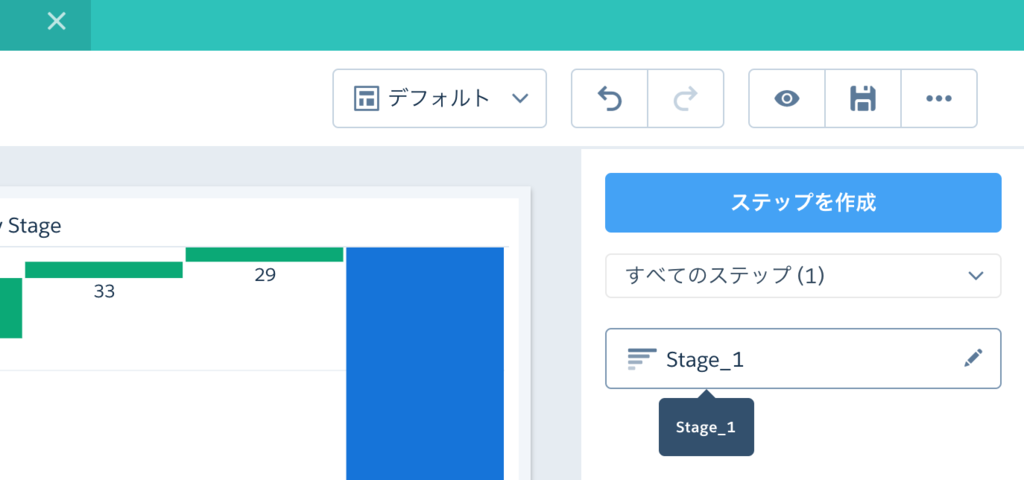
Stage_1のステップが用意されているのでそれをクリックします。
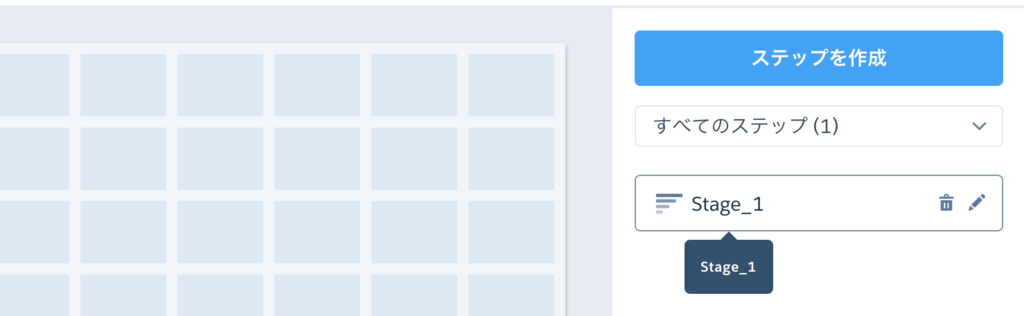
Stage_1をドラッグ&ドロップで中央に配置するとデータセットで用意したグラフをダッシュボードに設置できます。
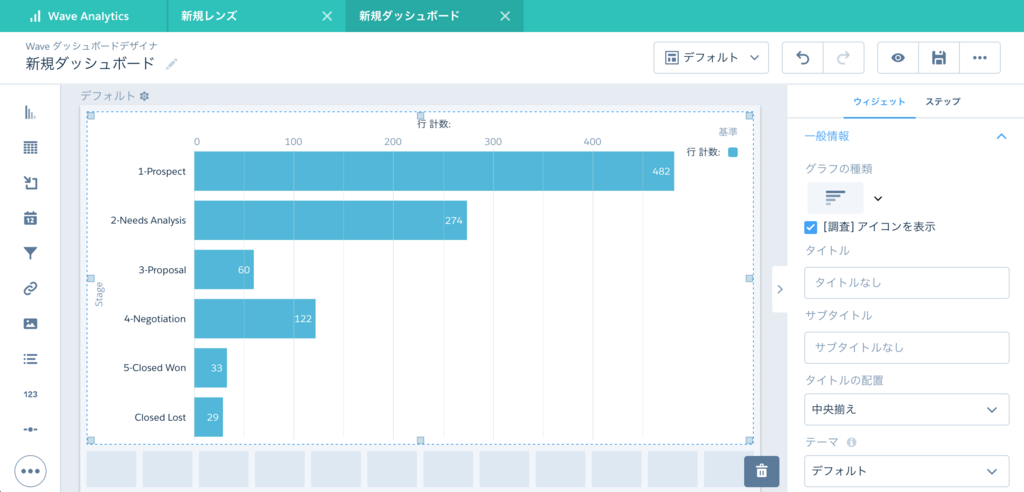
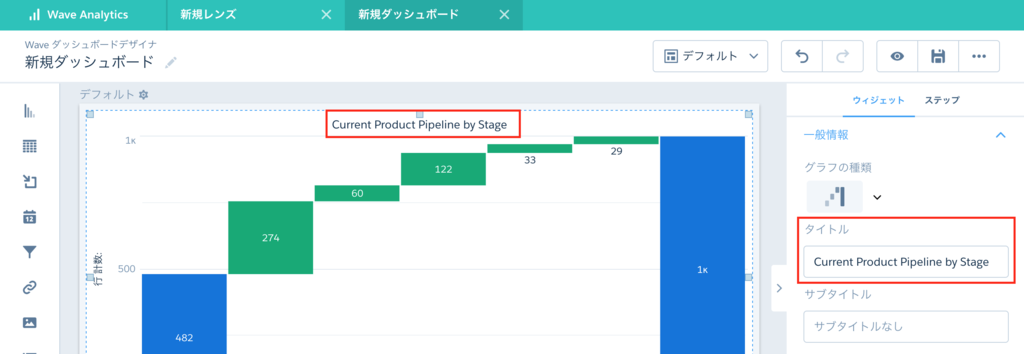
タイトルをつけると確認しやすくなります。
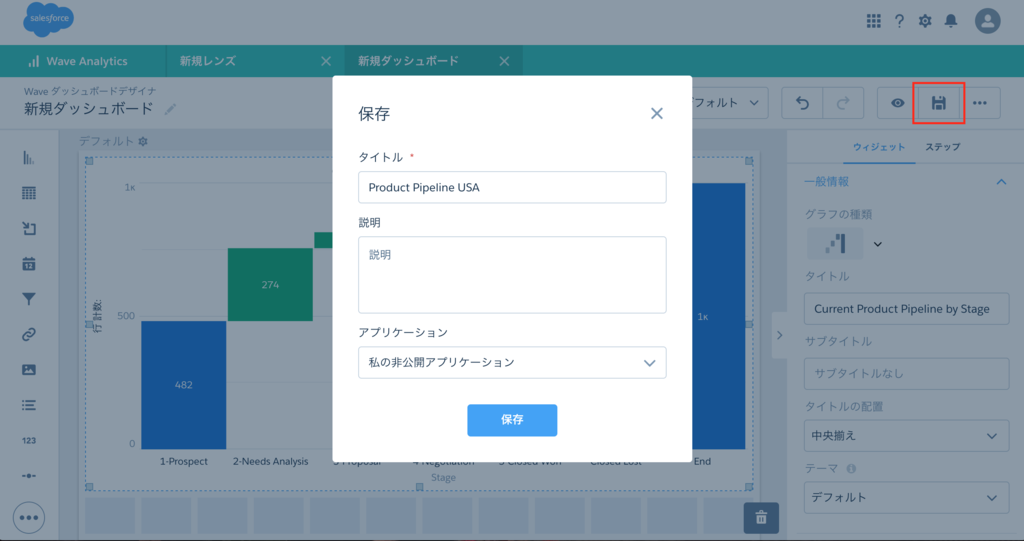
保存アイコンで設定内容を保存できます。
続いて地図グラフを表示します。Stage_1をクリックするとステップのコピーができます。
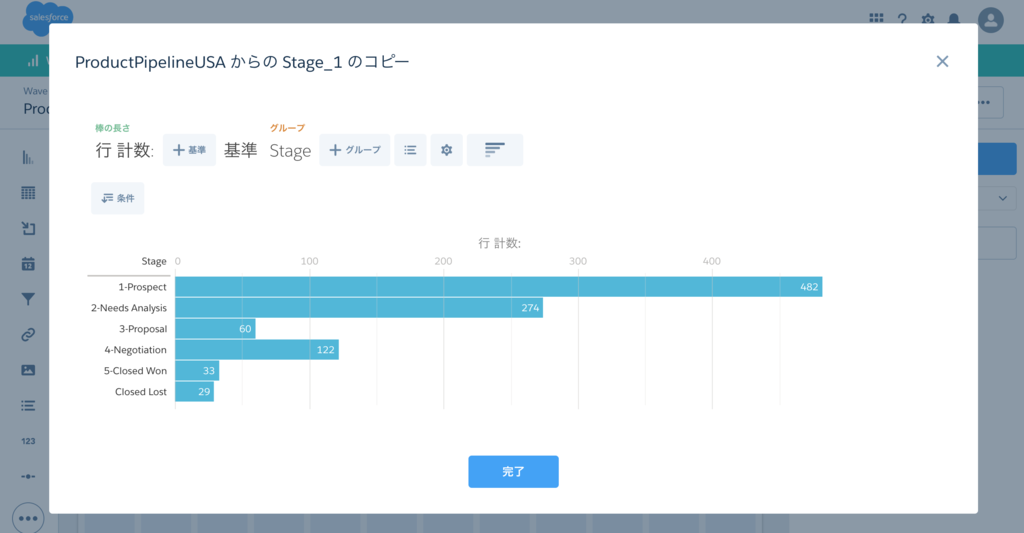
同じようにドラッグ&ドロップで配置してマップグラフとして表示します。
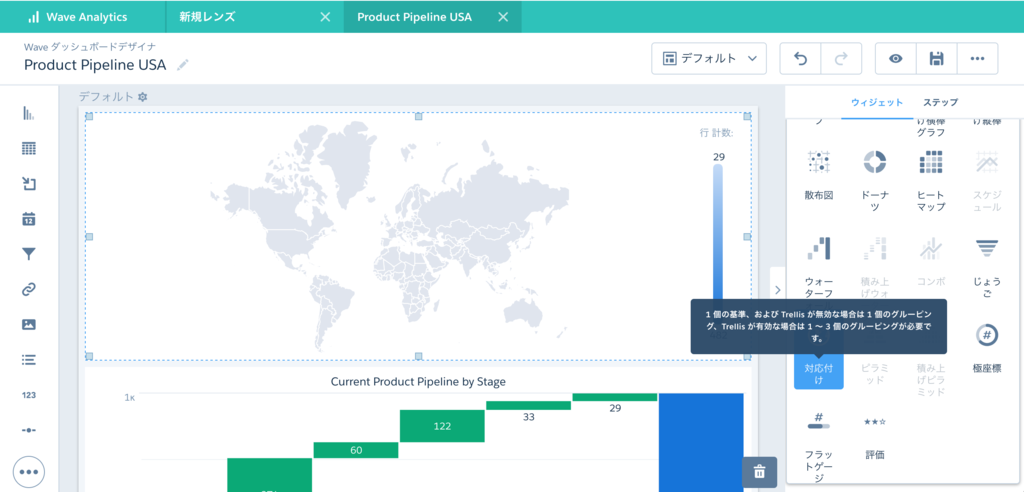
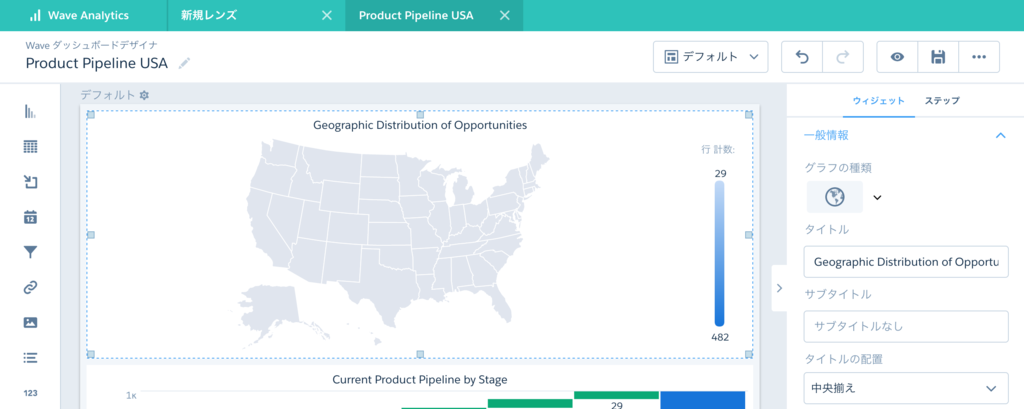
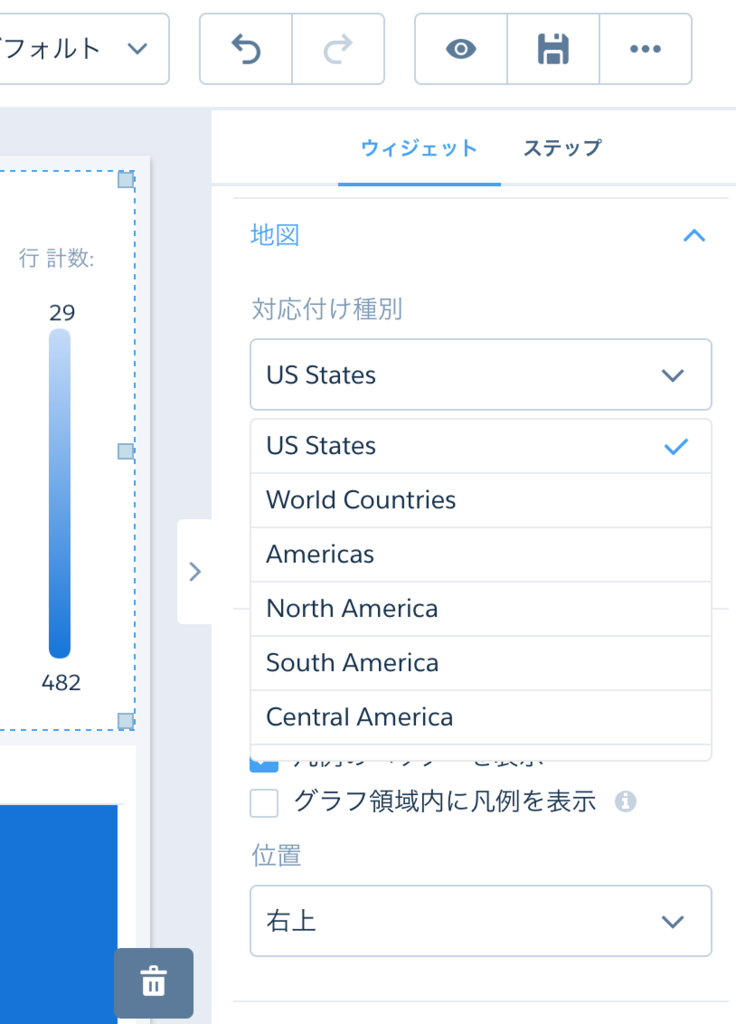
マップグラフではタイトルの指定の他にマップ種別も設定できます。
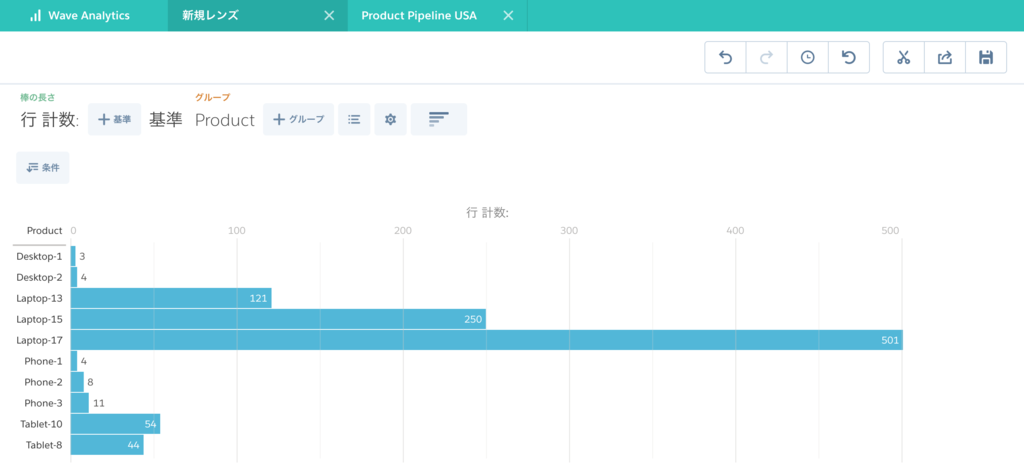
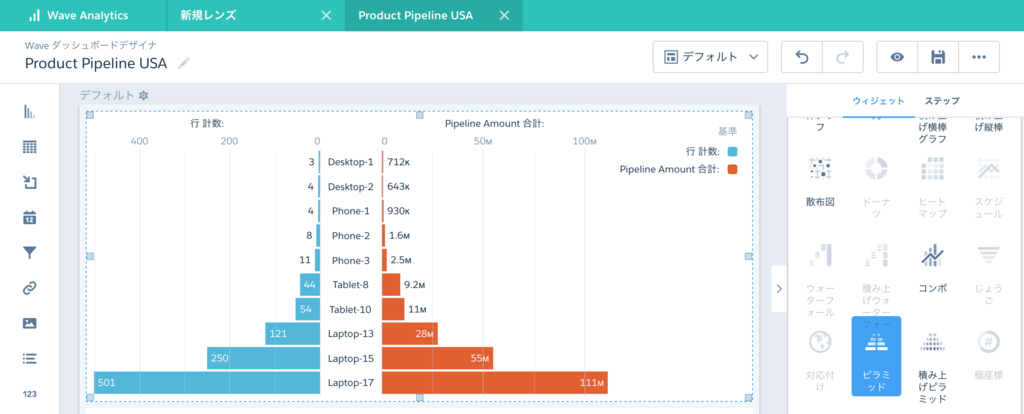
最後にピラミットグラフを表示してみます。データセットでProductを基準に指定します。
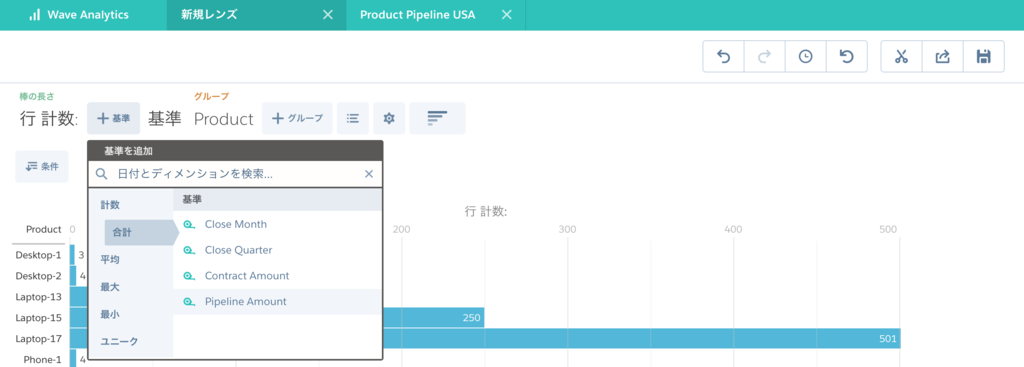
基準を追加で合計→Pipeline Amount を指定します。
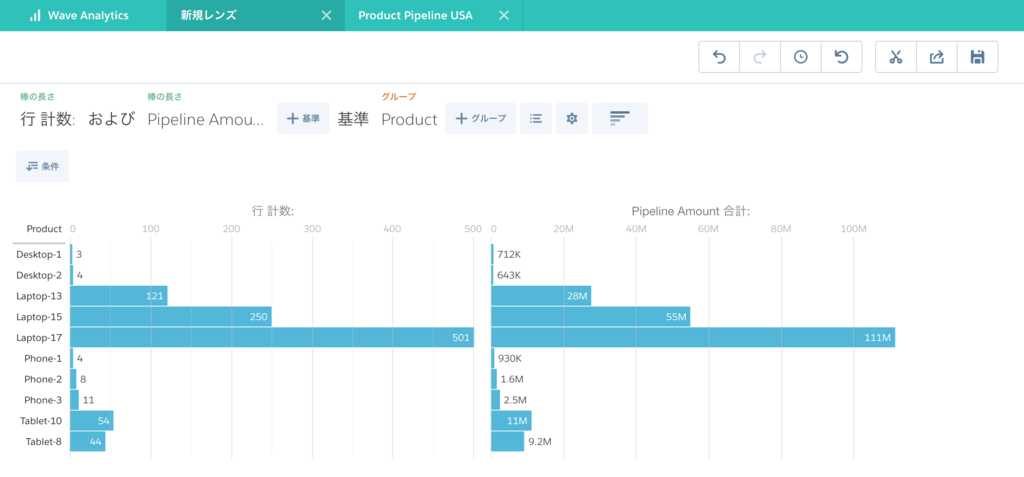
このように2つのグラフが表示されました。
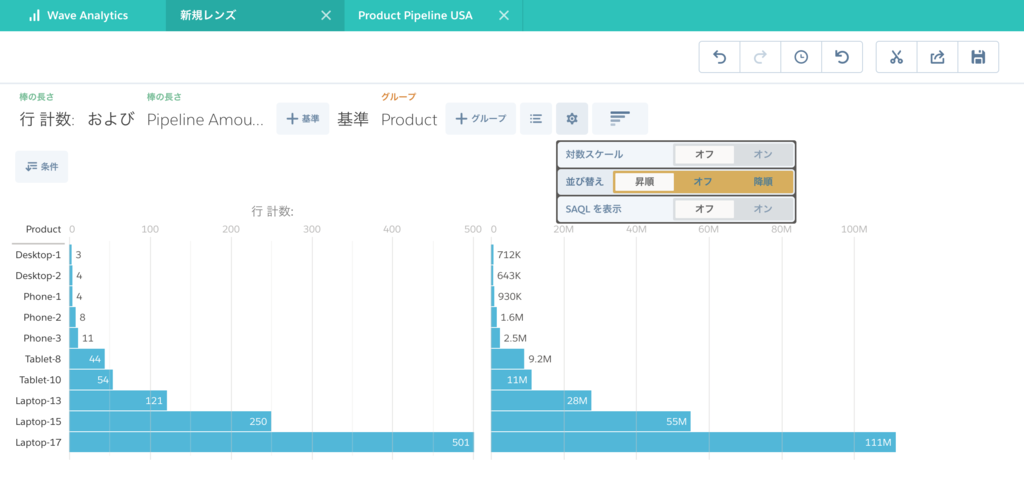
歯車アイコンのオプションでソート順を変更できます。
デザイナにクリップでさきほどと同じようにダッシュボードに追加します。
チャートタイプでピラミットを指定します。
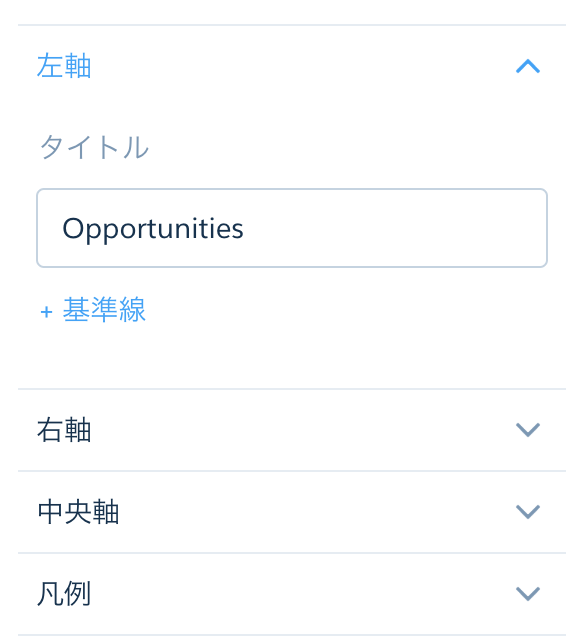
Left Axis and set the the title to Opportunities.というのは左軸のタイトルにOpportunitiesを指定するという意味でした。
最後表示サイズなどを調整して見やすいようにします。

Waveを使用した製品パイプラインダッシュボードの作成はこんな感じでした。