Salesforce Authenticatorのバックアップの設定方法についてです。モバイルMFA認証を行うためのアプリです。バックアップ設定を行うことでモバイル端末の機種変更を行った際にも新しい端末での継続利用が可能となります。必ず設定をしましょう。
バックアップの設定の流れ
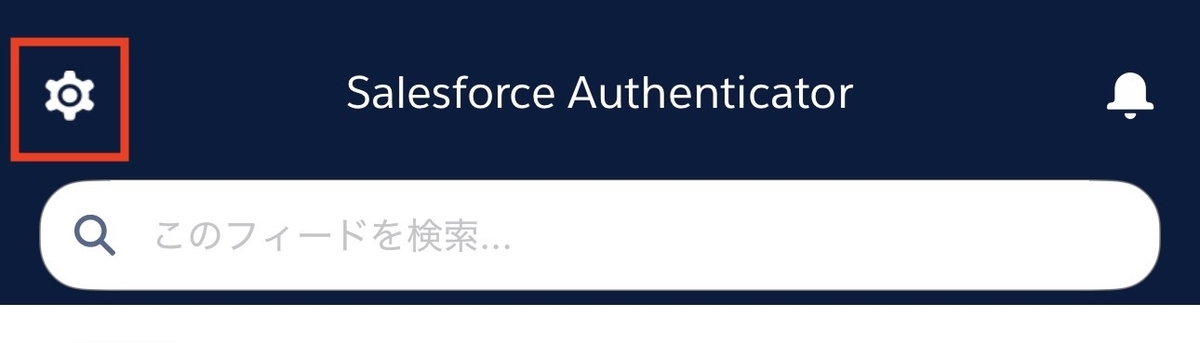
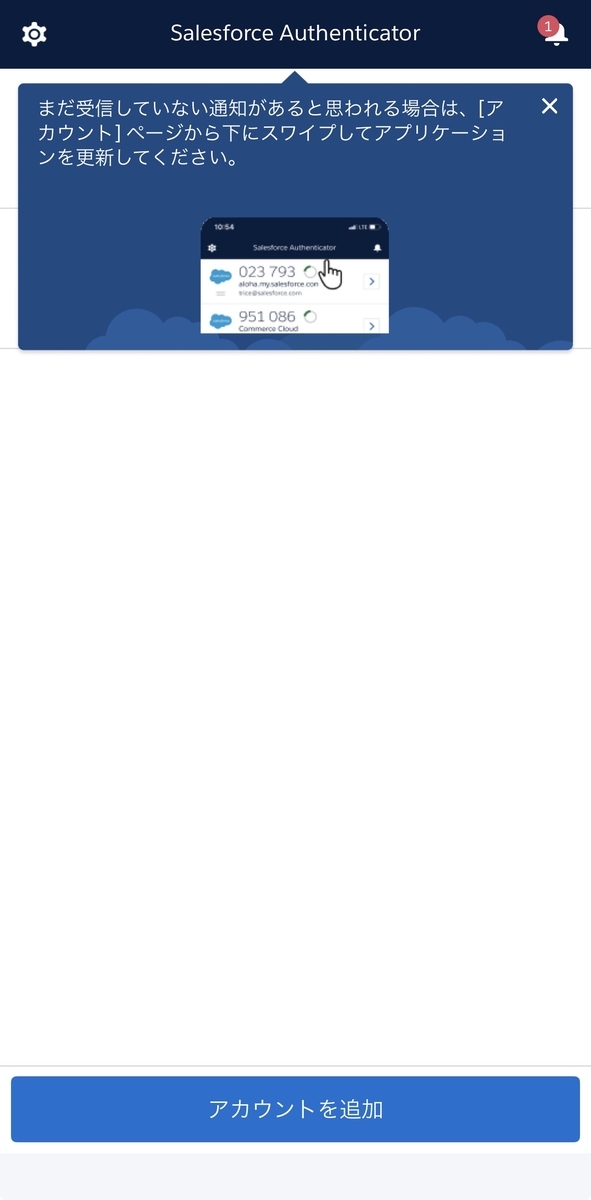
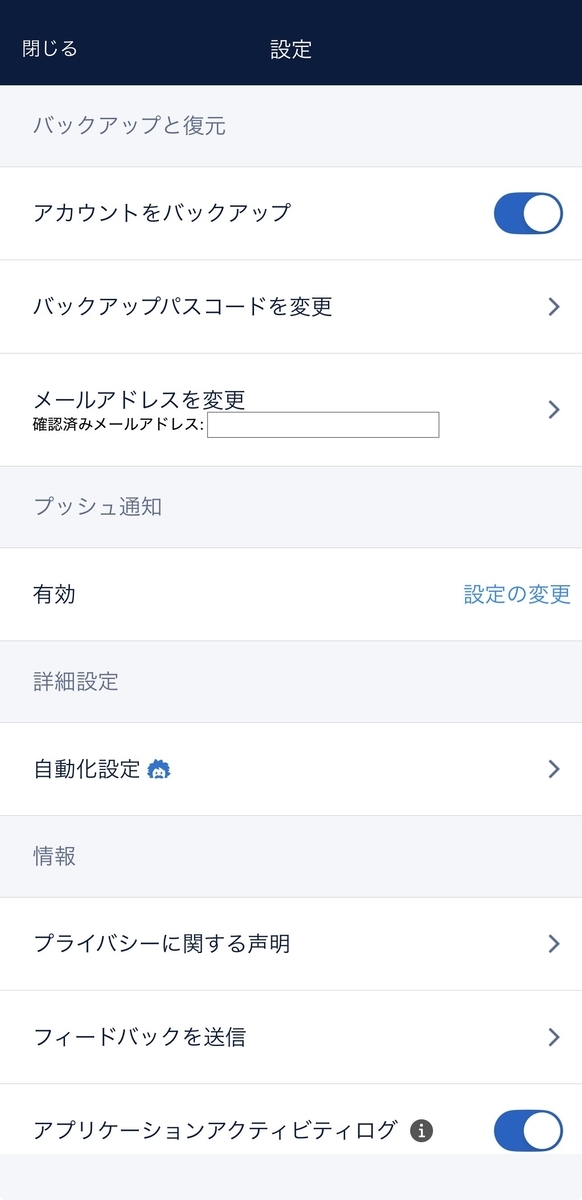
画面左上の歯車アイコンから設定します。
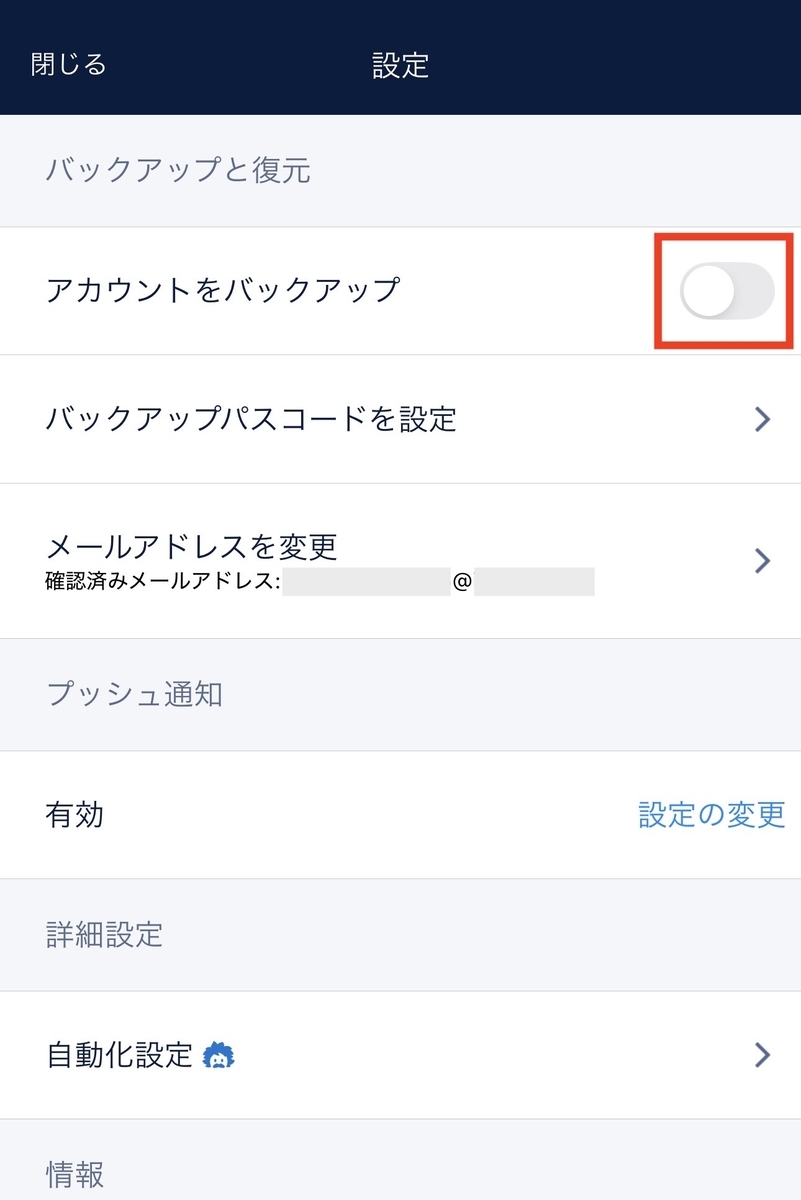
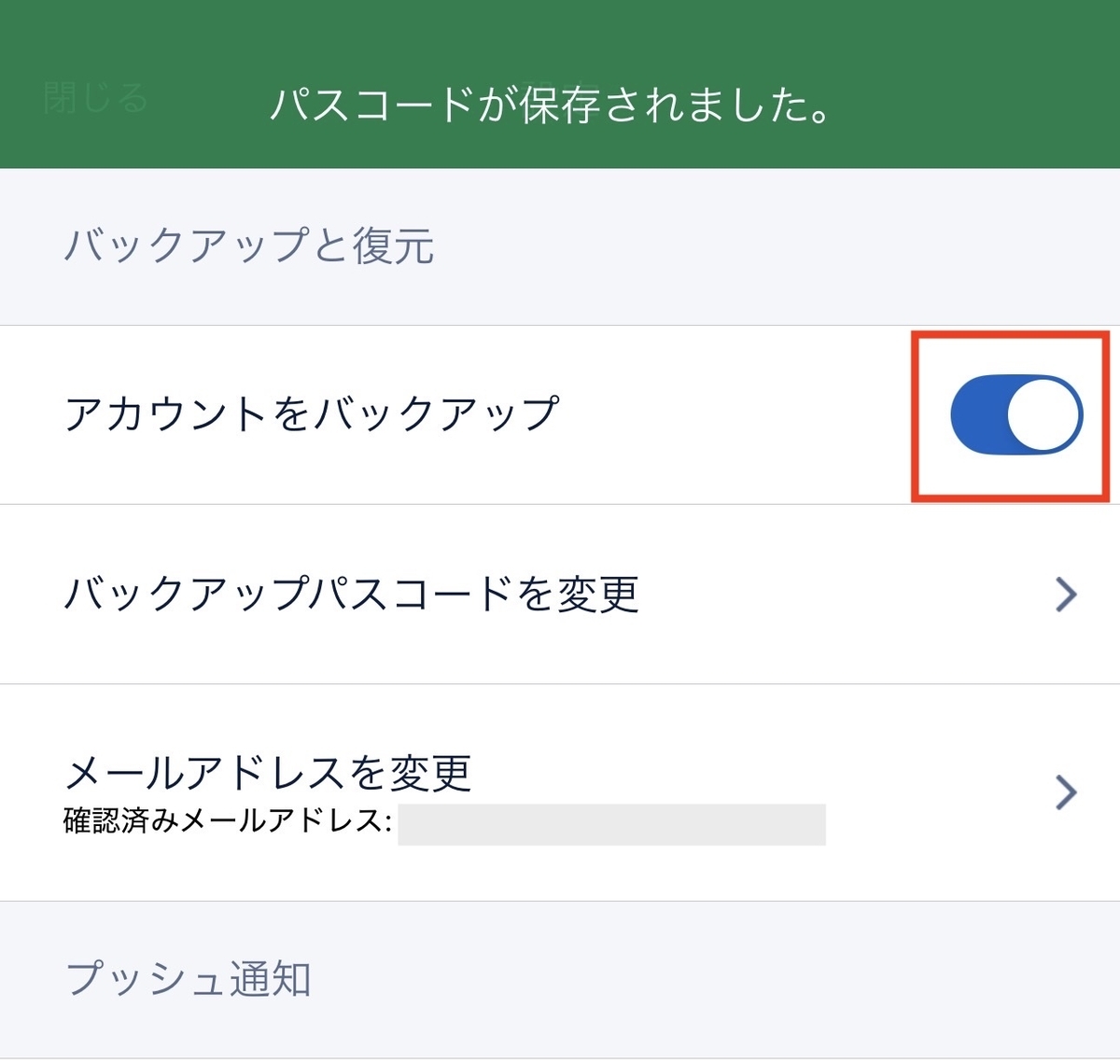
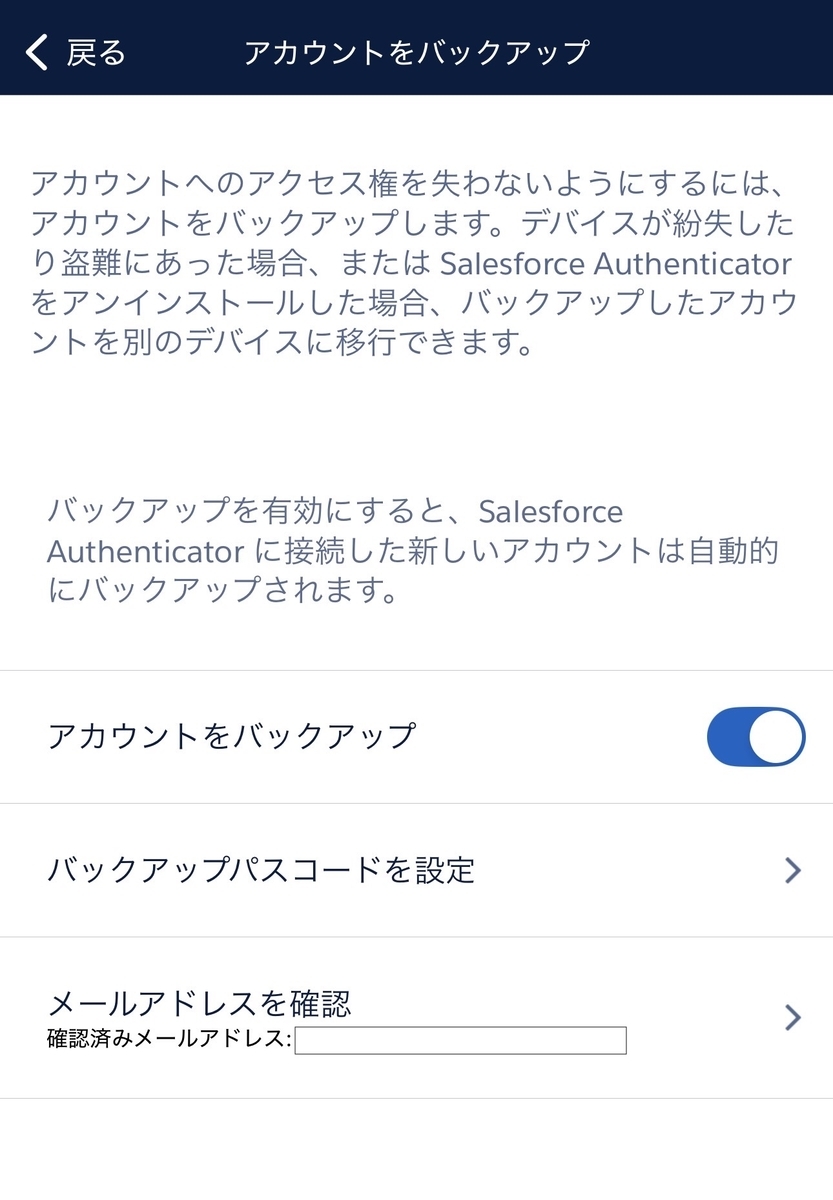
アカウントをバックアップをオンにします。
復旧操作を許可するためのパスコードを指定します。デフォルト4桁ですが、長いコードを使用というオプションも用意されています。
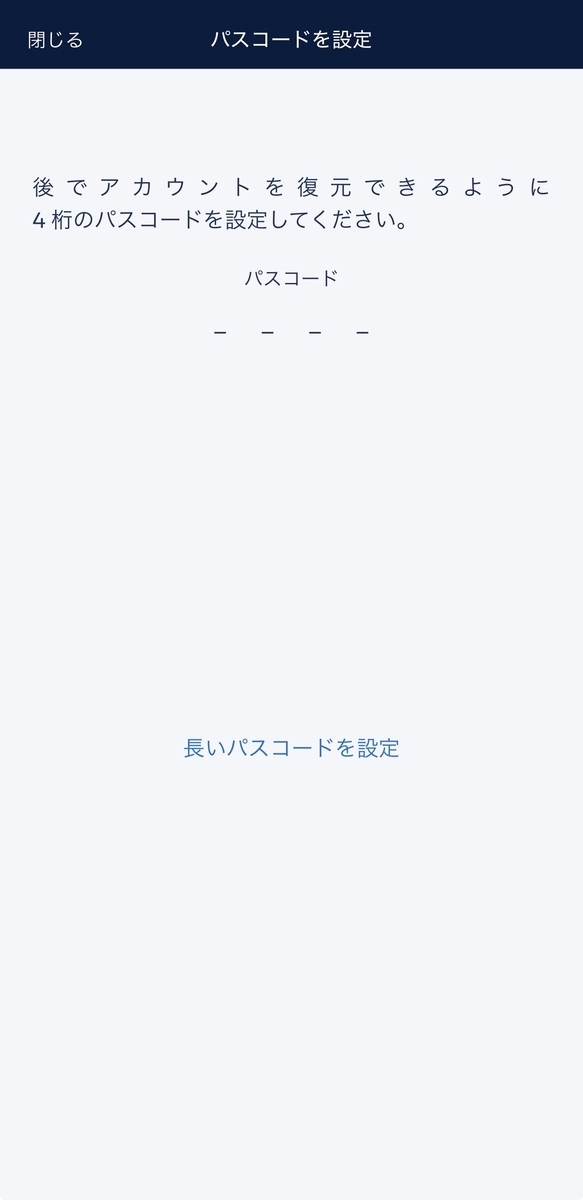
パスコードを指定すればバックアップ完了です。
はじめてオンにする場合
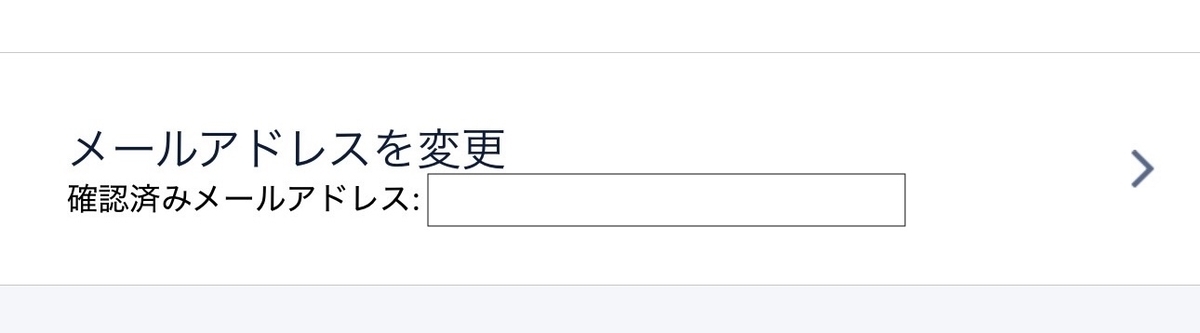
メールアドレスの登録がまだの場合は先にメールアドレスを登録します。
新しい端末での利用開始設定の流れ
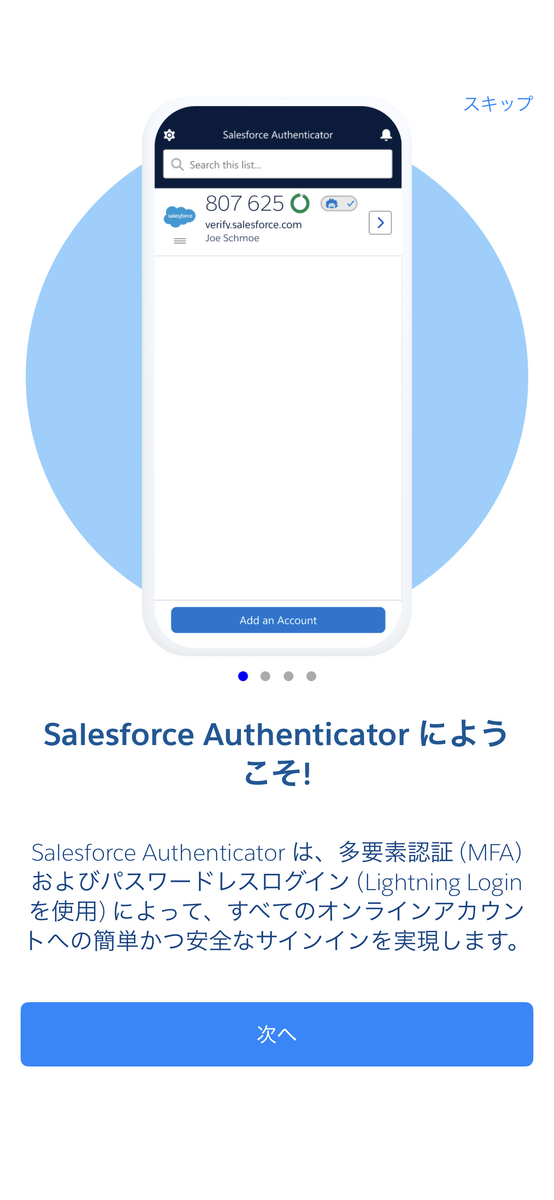
画面に従って次へを選択。
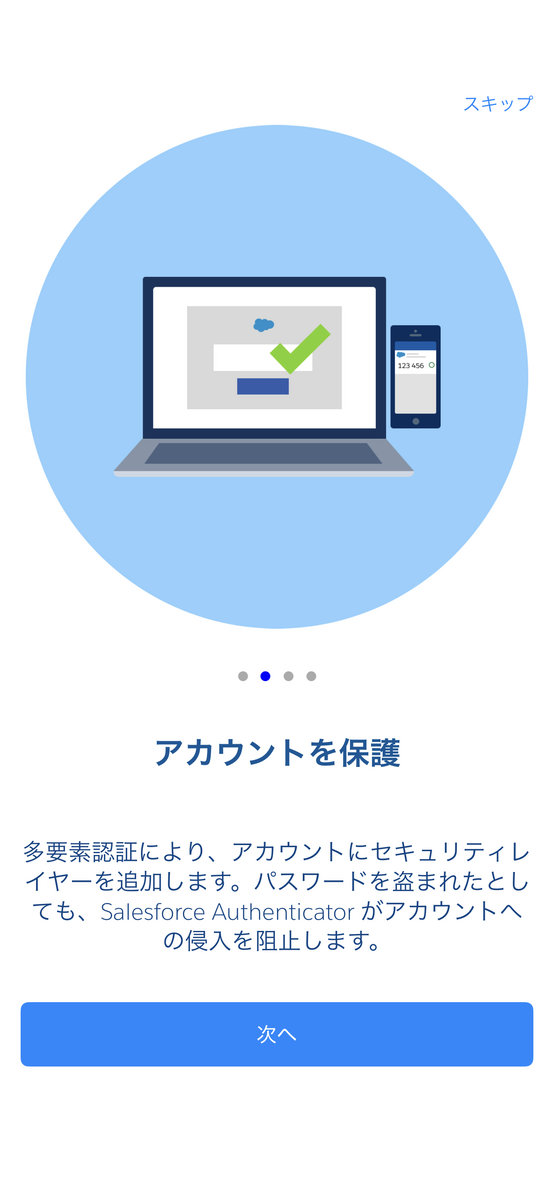
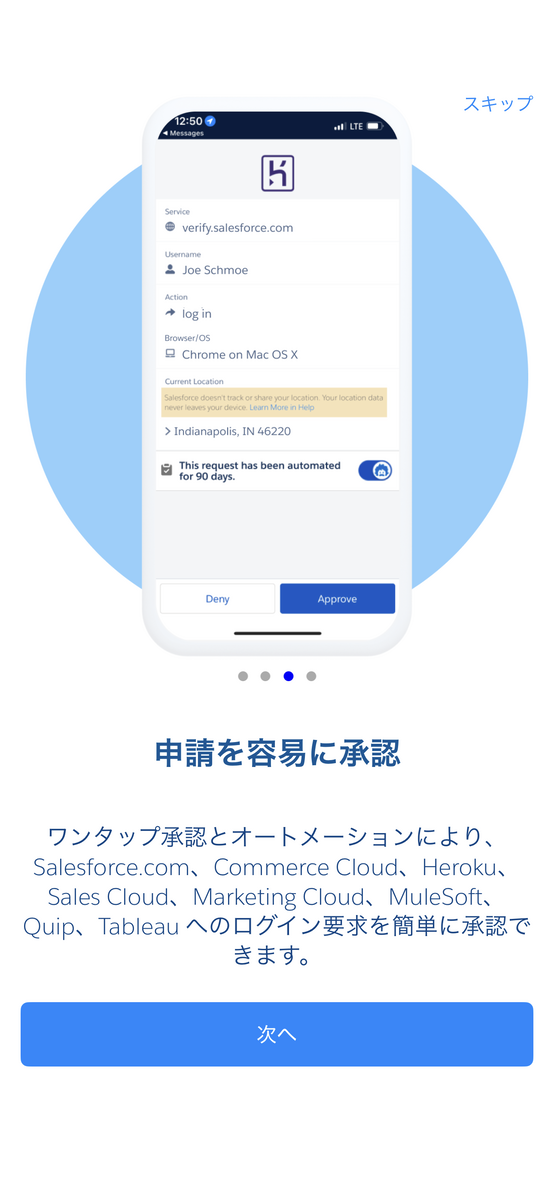
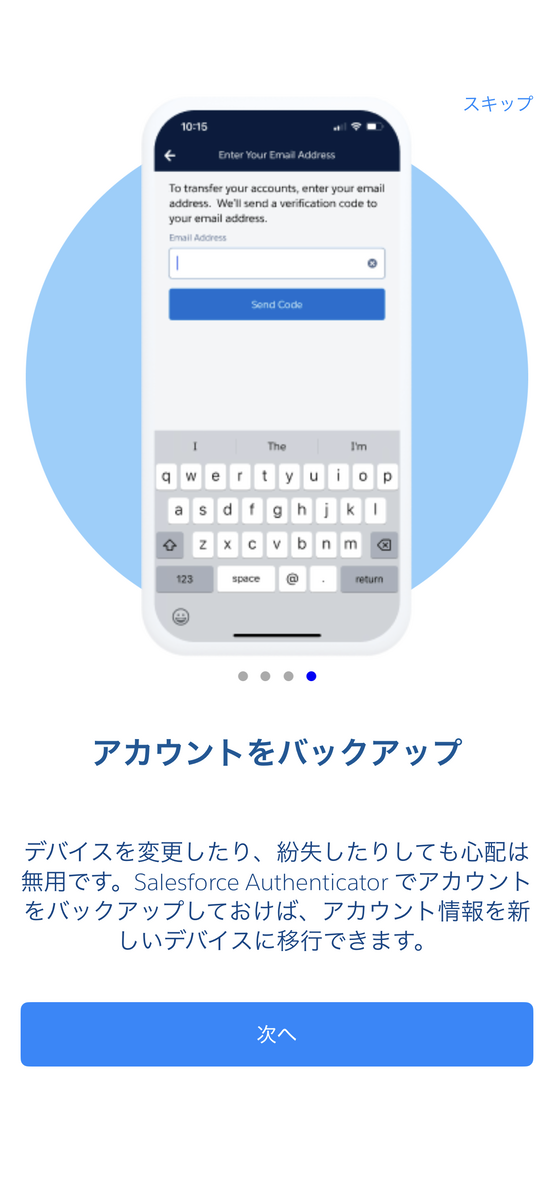
いいえを選択。
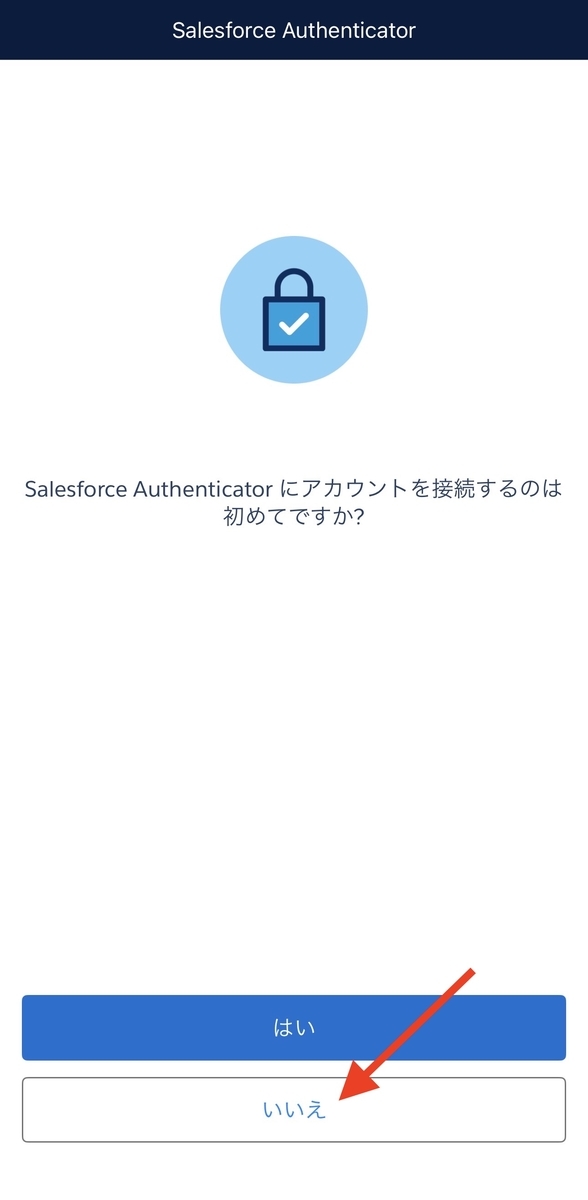
はいを選択。(いいえでもOK。いいえにするといくつかのステップがスキップされます。)
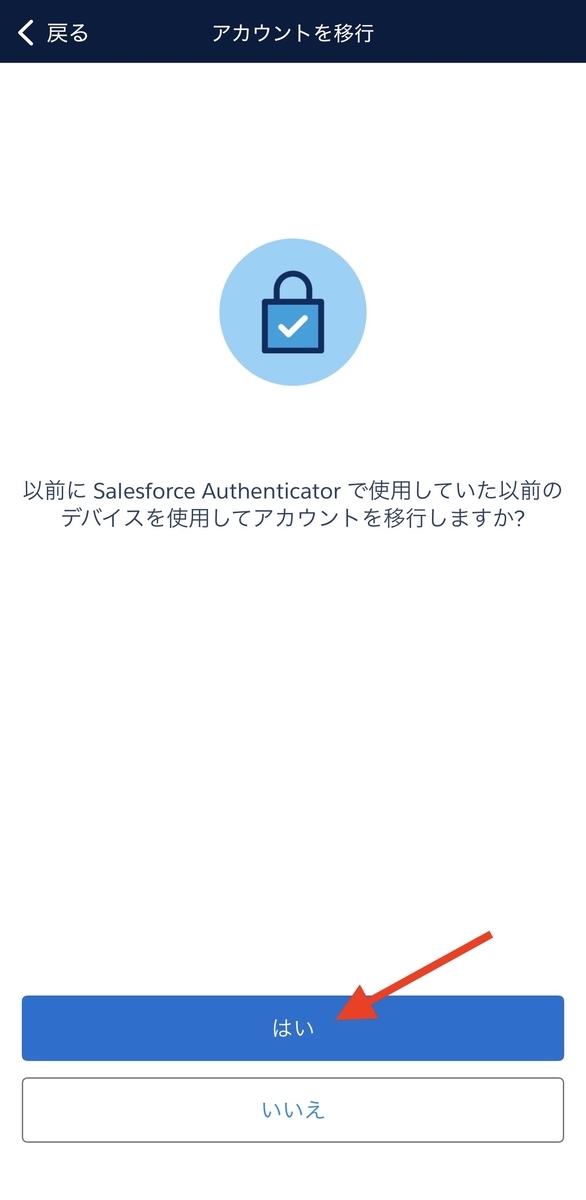
次へを選択。
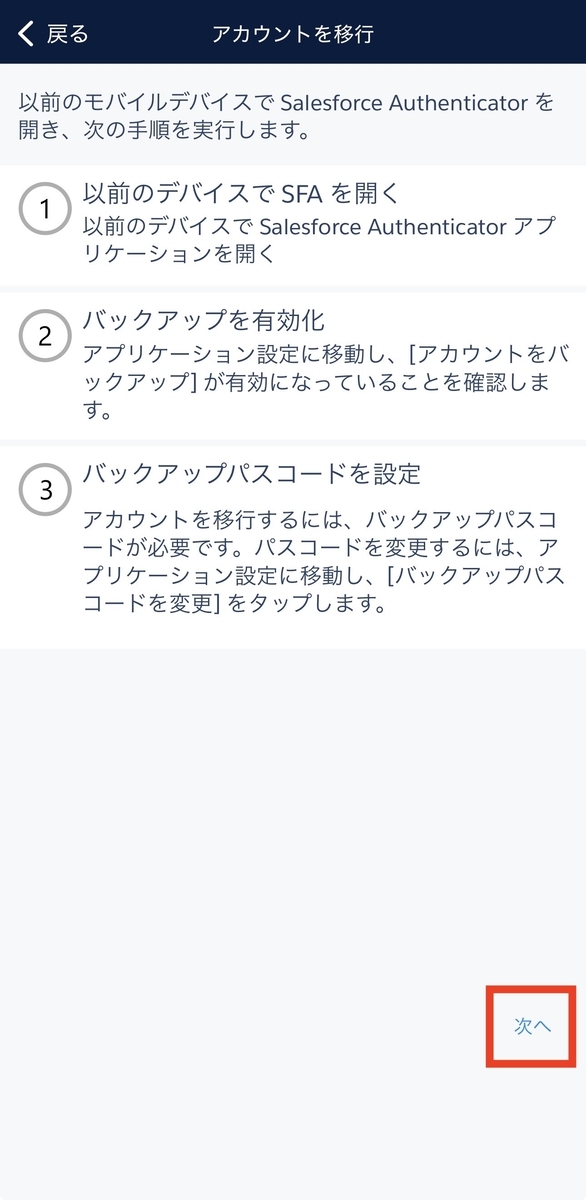
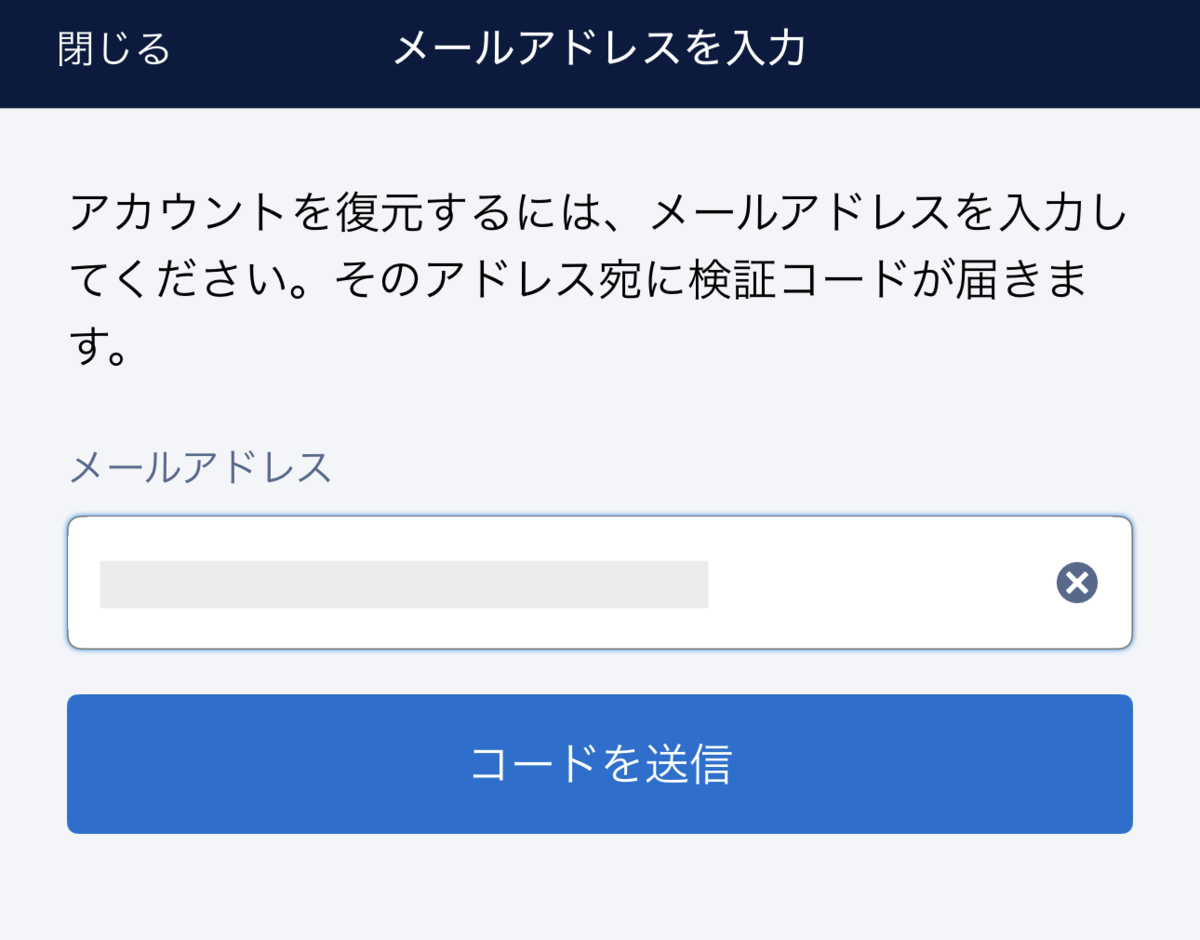
メールアドレスで復元を選択。
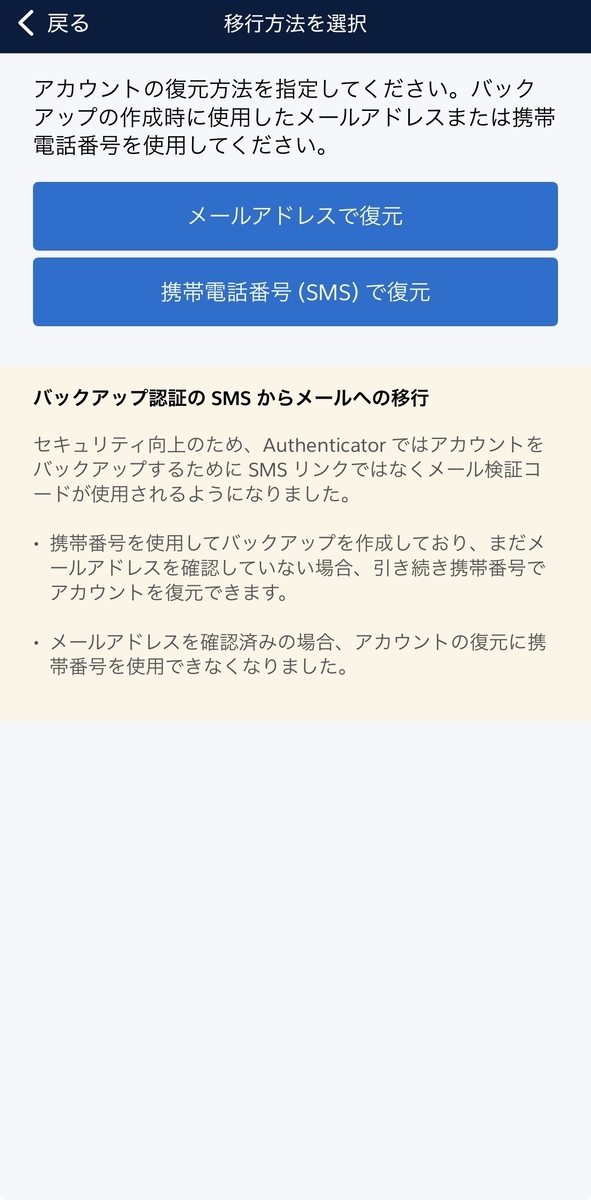
バックアップ設定で指定したメールアドレスを入力。
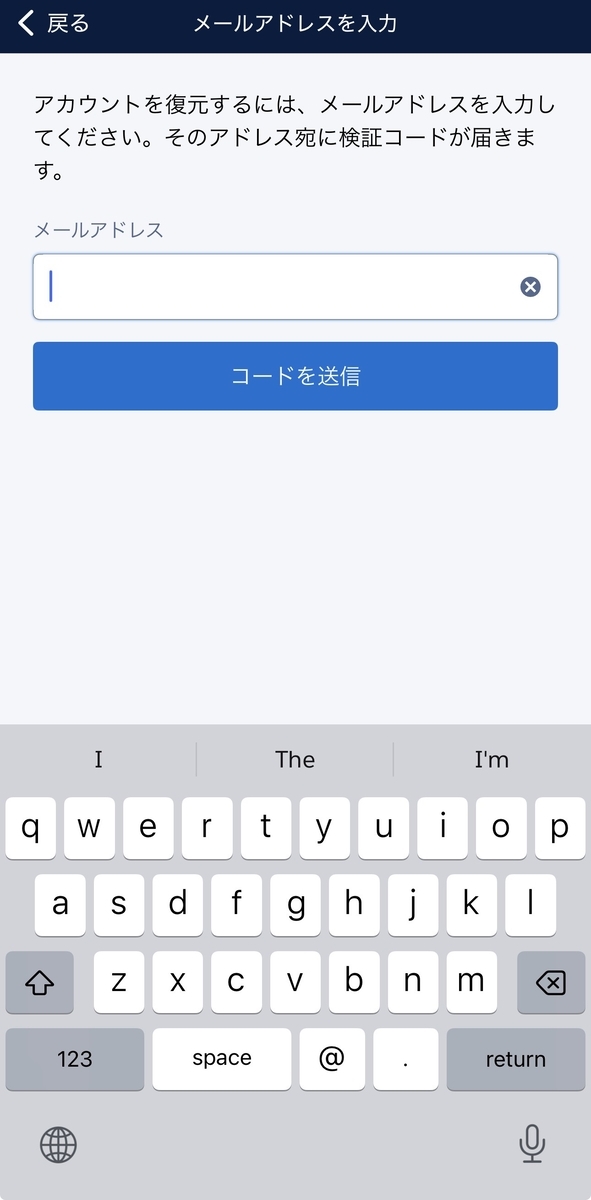
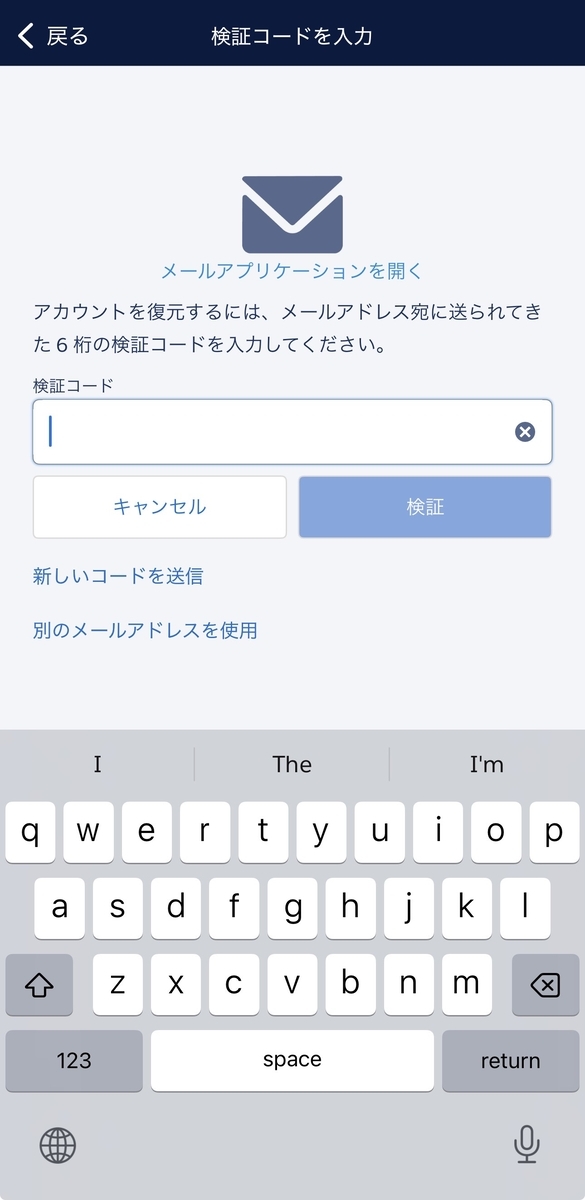
確認コードの入力画面が表示されます。メール受信を待ちます。
受信メールの内容です。確認コードが載っているのでアプリの方に入力します。
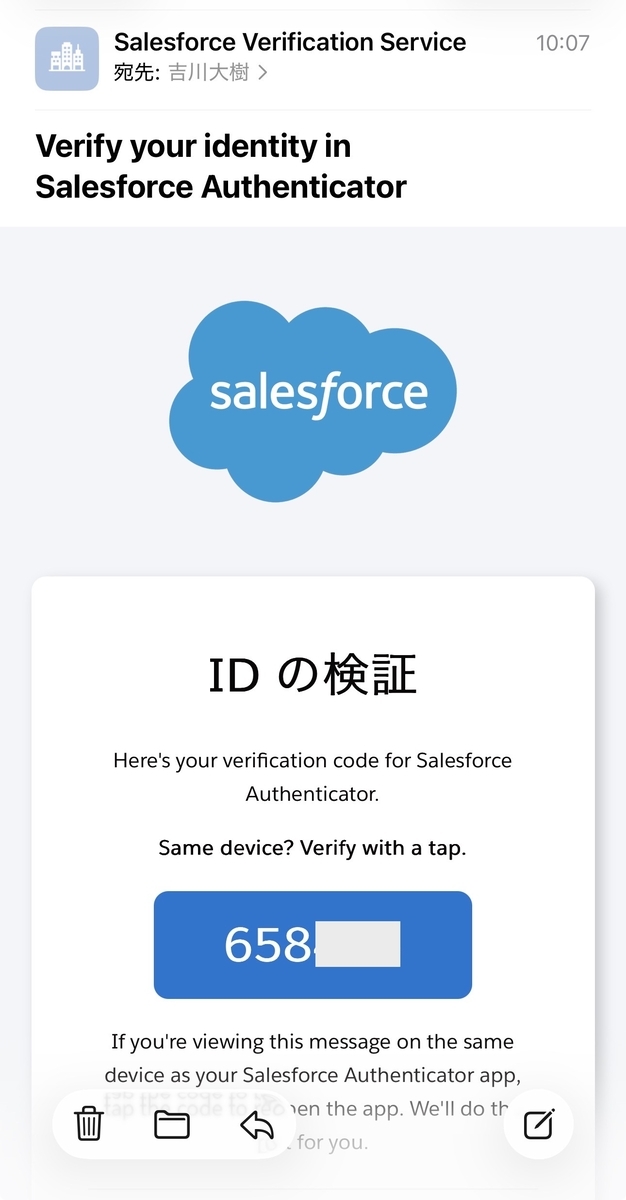
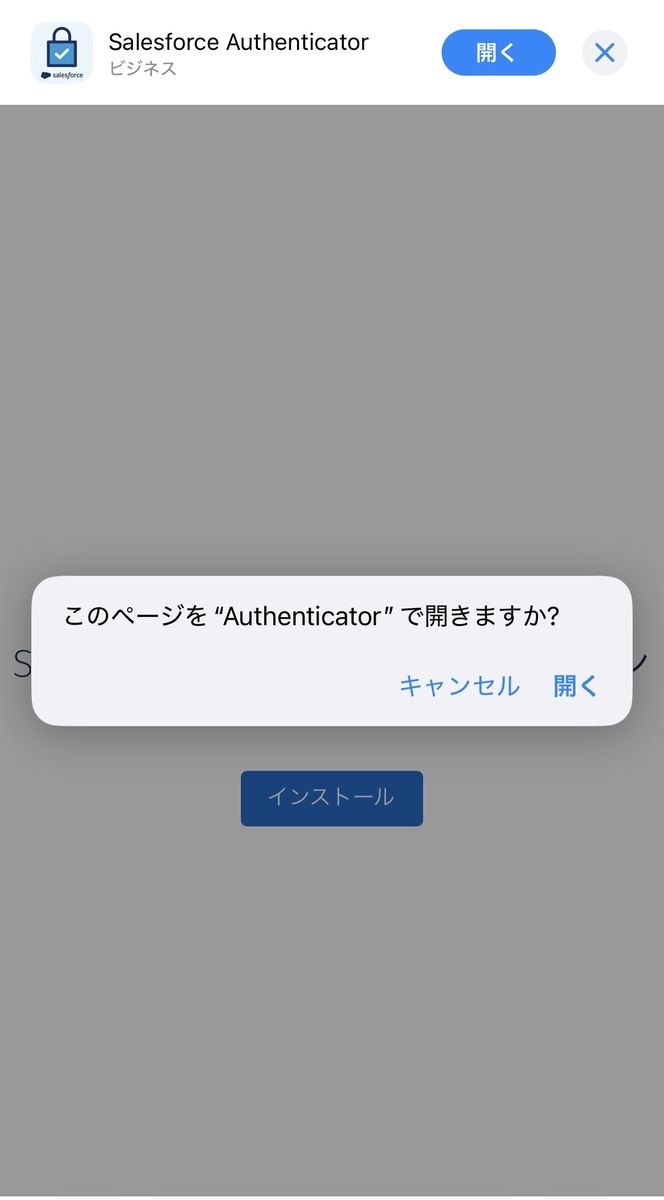
ボタンになっているのでクリックでもOK。
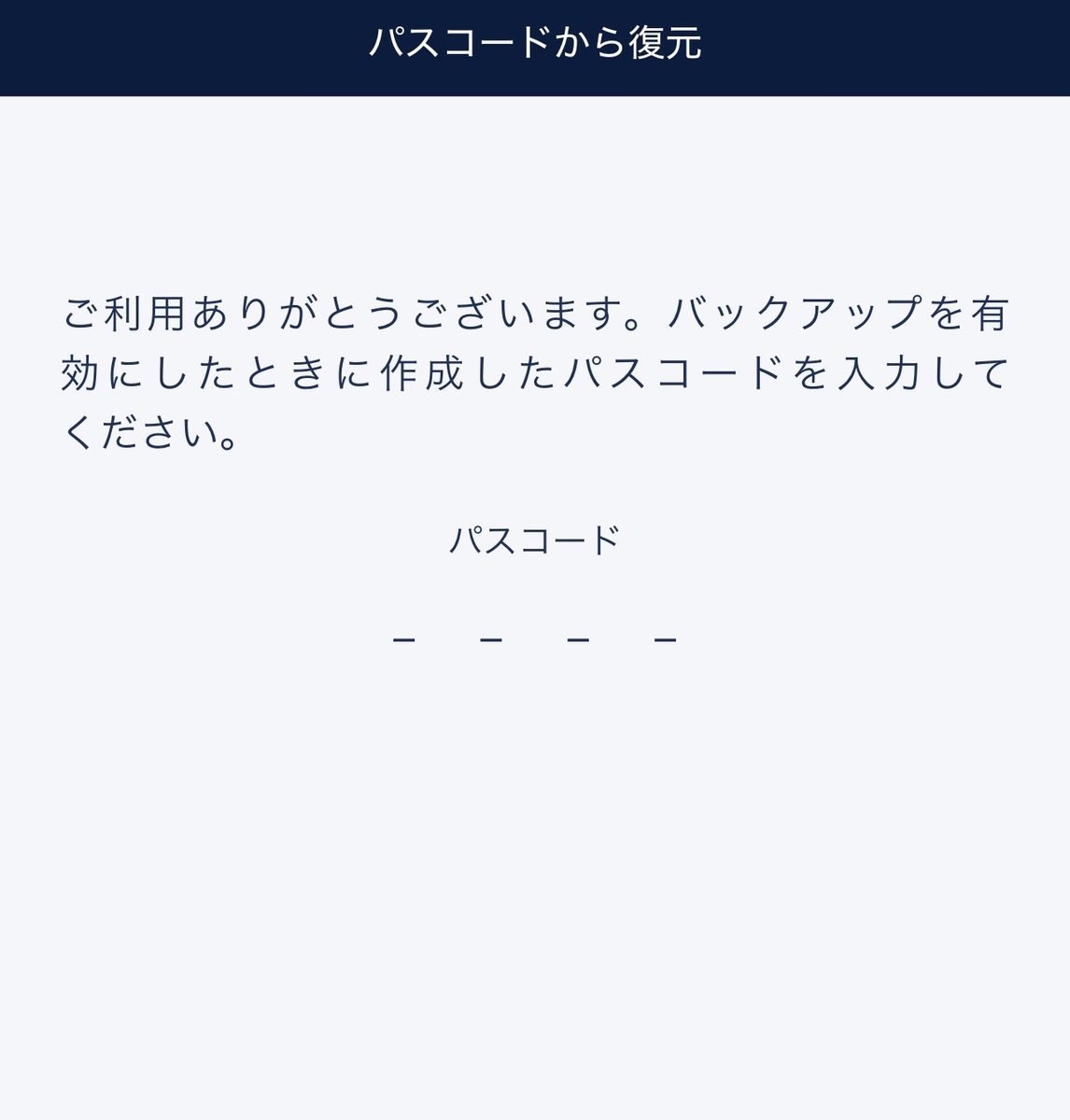
復旧用のパスコードを入力します。
アカウントの復旧処理が行われて新しい端末で利用可能になります。次に表示されるのはモバイルアプリの権限設定です。位置情報の許可などここから操作を行えます。スキップしても問題ありません。
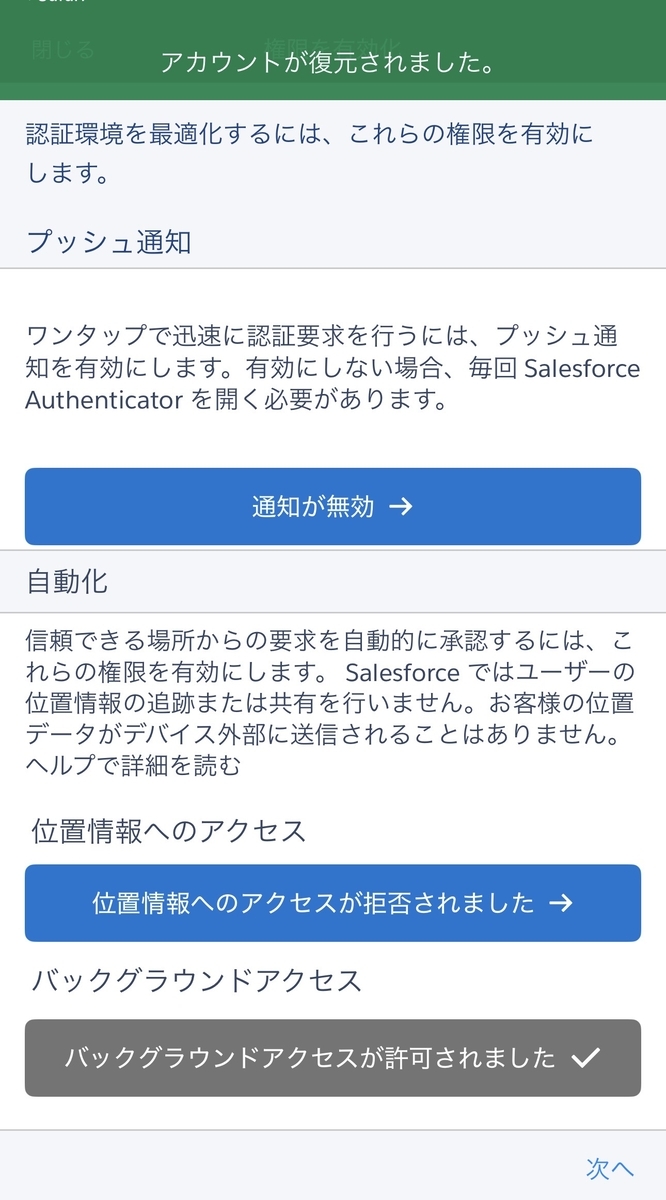
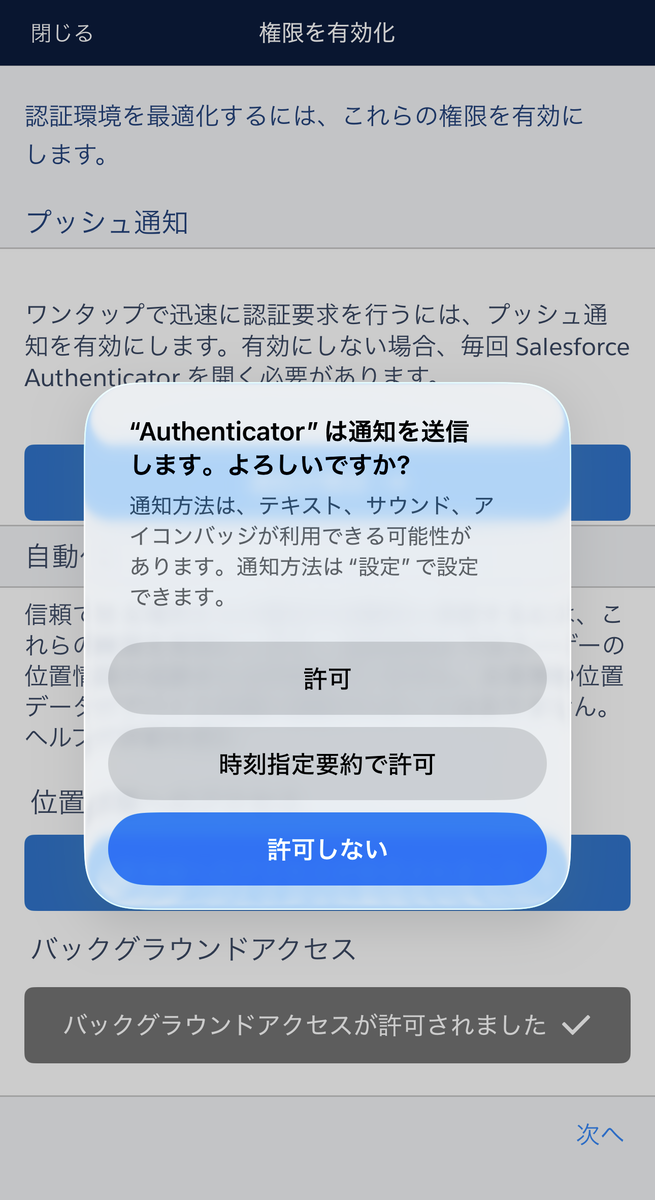
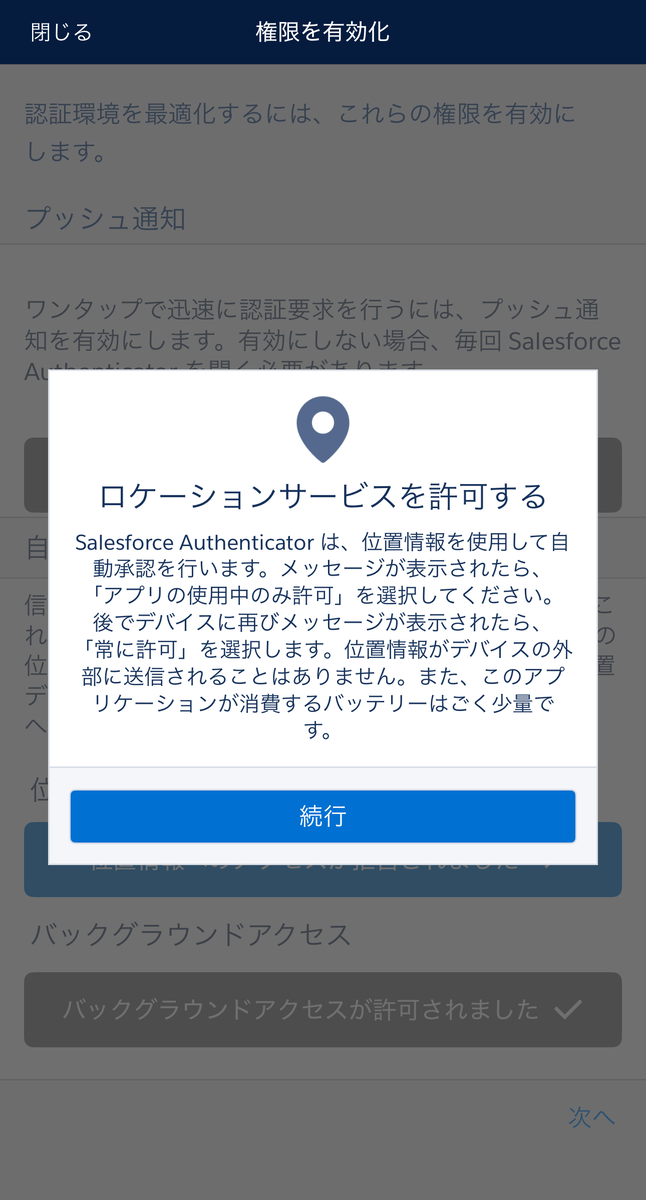
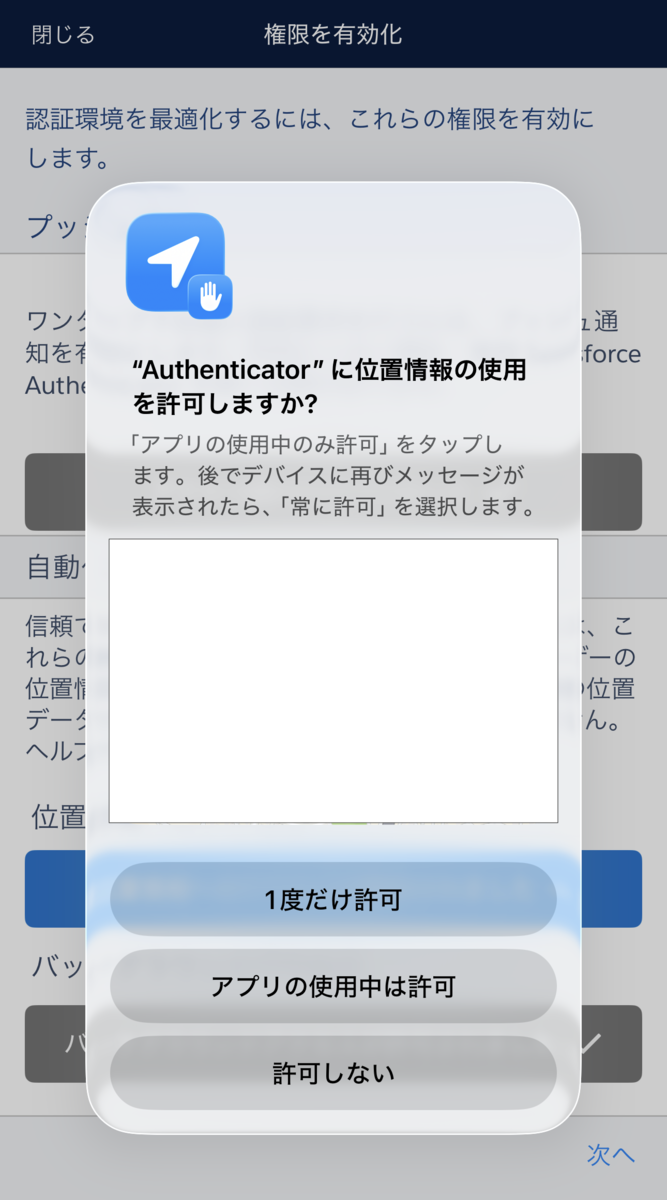
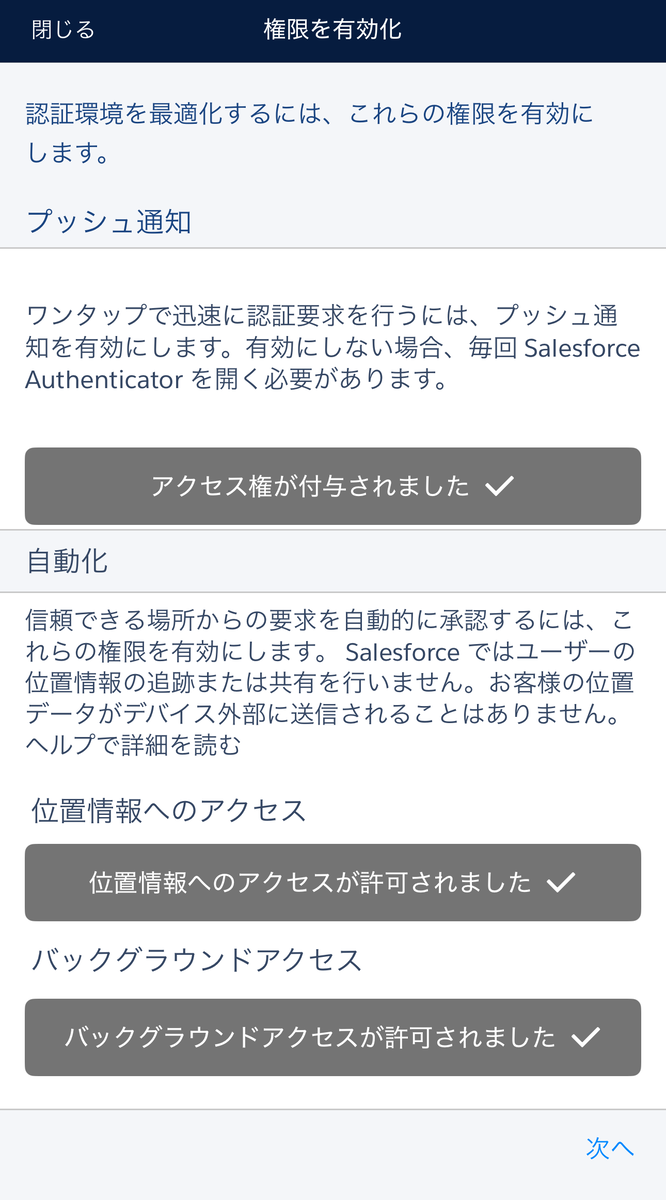
これでバックアップから復旧されます。
ポップアップを閉じるとSalesforce Authenticatorのアプリに登録した認証コードが利用できるようになっています。
おまけ
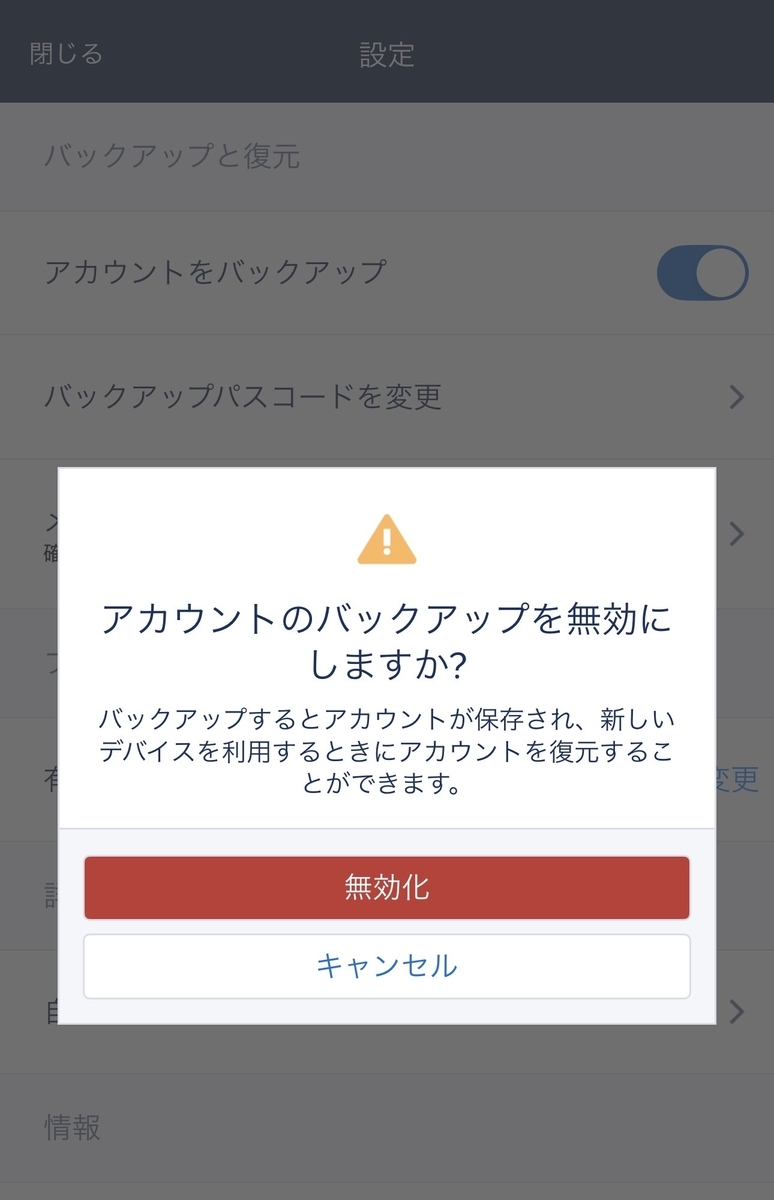
アカウントをバックアップを無効に切り替える操作したときの画面。
バックアップをせずに機種変更した場合
ユーザーの詳細ページにMFA認証設定状況を表示したものがあります。そこで設定解除を行うと次のログイン時にMFA認証設定が可能になります。それで新しい端末でSalesforce Authenticatorの設定が可能になるので設定を進めます。
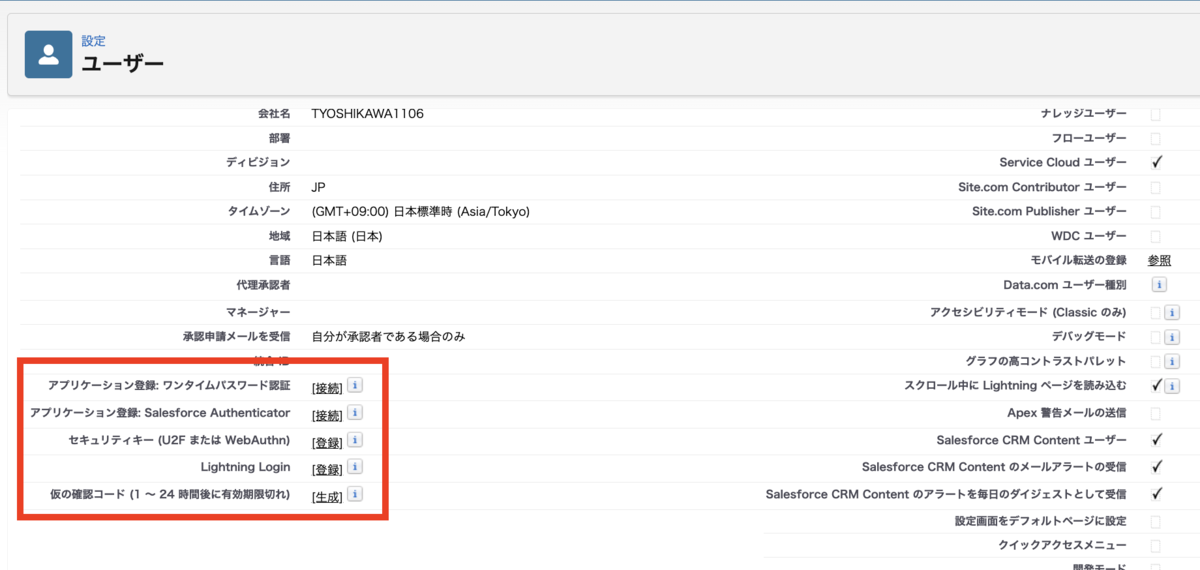
※システム管理者、一部権限を持つ特権ユーザーはモバイルMFAではなく組み込み Authenticatorが必須となりました。組み込み Authenticatorが有効化されていればモバイルMFAの設定は不要になります。(Developer Edtionでは設定のスキップ可能)

