Data Cloud を使用してインサイトを作成するを試してみました。
前回のプロジェクトの続きです。設定したID解決のページから作業を始めます。

ここで見るのは右側の Resolution Summaryのところにデータが表示されているか。処理中の場合はまた後での実施となります。

ビルダーから計算済みインサイトを作成する
最初にデータストリームのNewからケースのデータストリームを追加します。(標準バンドル以外でもこうやって追加するんだ。)
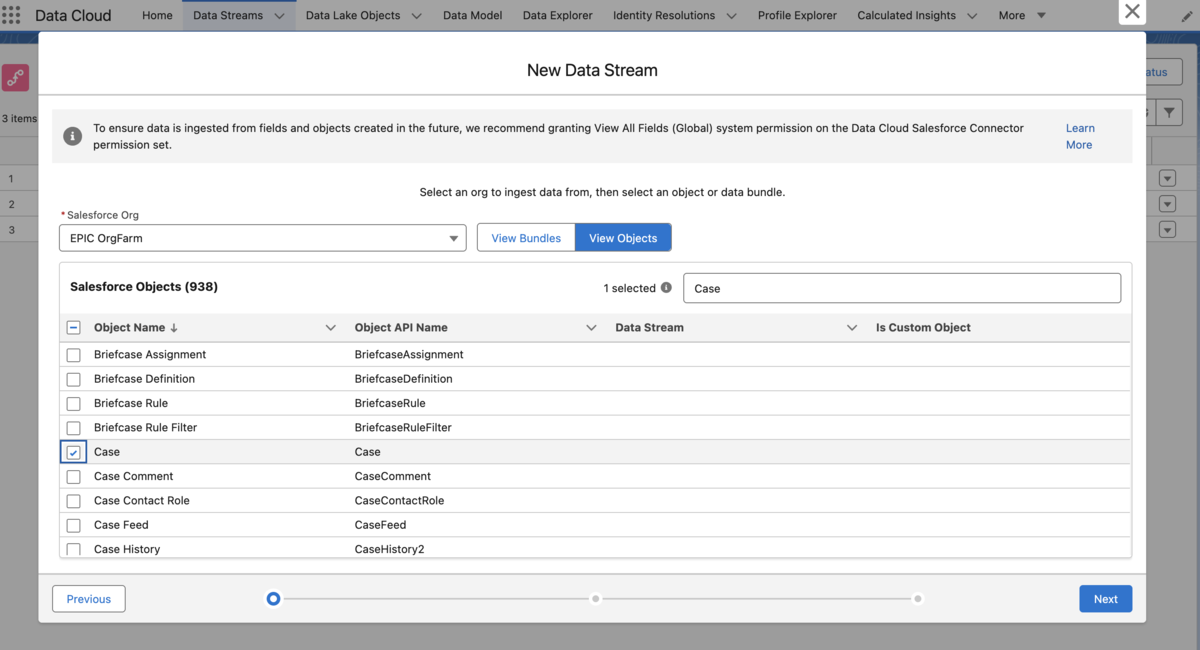
Engagementを選択して、Event Timeは作成日を選択。(標準バンドルでは気にしませんでしたが取得条件けっこういろいろ設定ルールがありそう。)


作成できたらデータストリームのページにアクセス。
右側のSTARTボタンからモデルとマッピング。

マッピング画面です。

ちなみにマッピング画面はテーブル形式で表示することもできることに今気づきました。

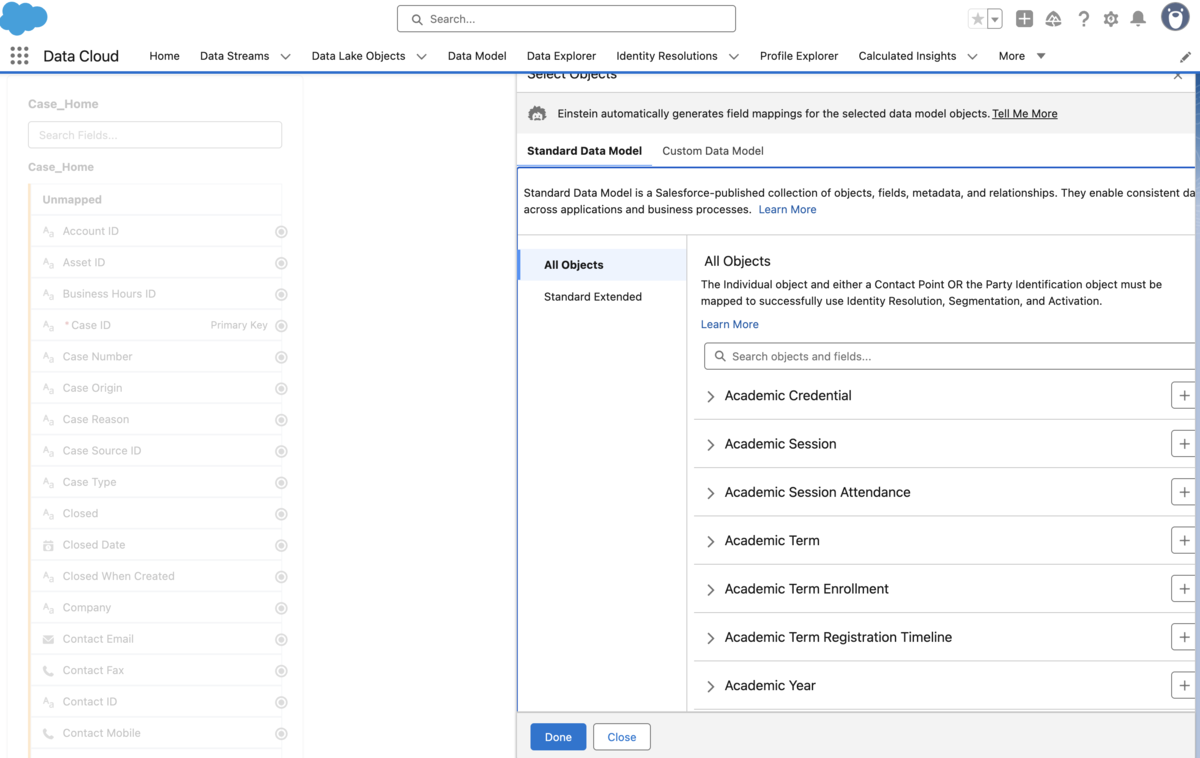
まずはモデル側の項目を設定していきます。

ケースを探して+ボタンをクリック。緑になったらOK。

Doneのボタンをクリックするといつもの画面になります。マッピングも自動でされました。

いくつか追加でマッピング設定の必要あり。


これで設定完了。標準バンドルを使わない場合の手順をだいたい確認できました。
計算済みインサイトを作成する
Calculated Insightsタブをクリックしてページにアクセス。

Newボタンで設定開始。今回はこちらを選択。(画面キャプチャ取った後に気づいたのですが、Use Visual Builderも選択の必要がありました。その下は未選択のままでもOKでした。)


総合個人を選択。これはID解決機能の設定後に選択できるモデルとのことです。

こんな画面が表示されます。

- をクリックJoinを選択。Caseを選択と進めると一気にこの画面になりました。

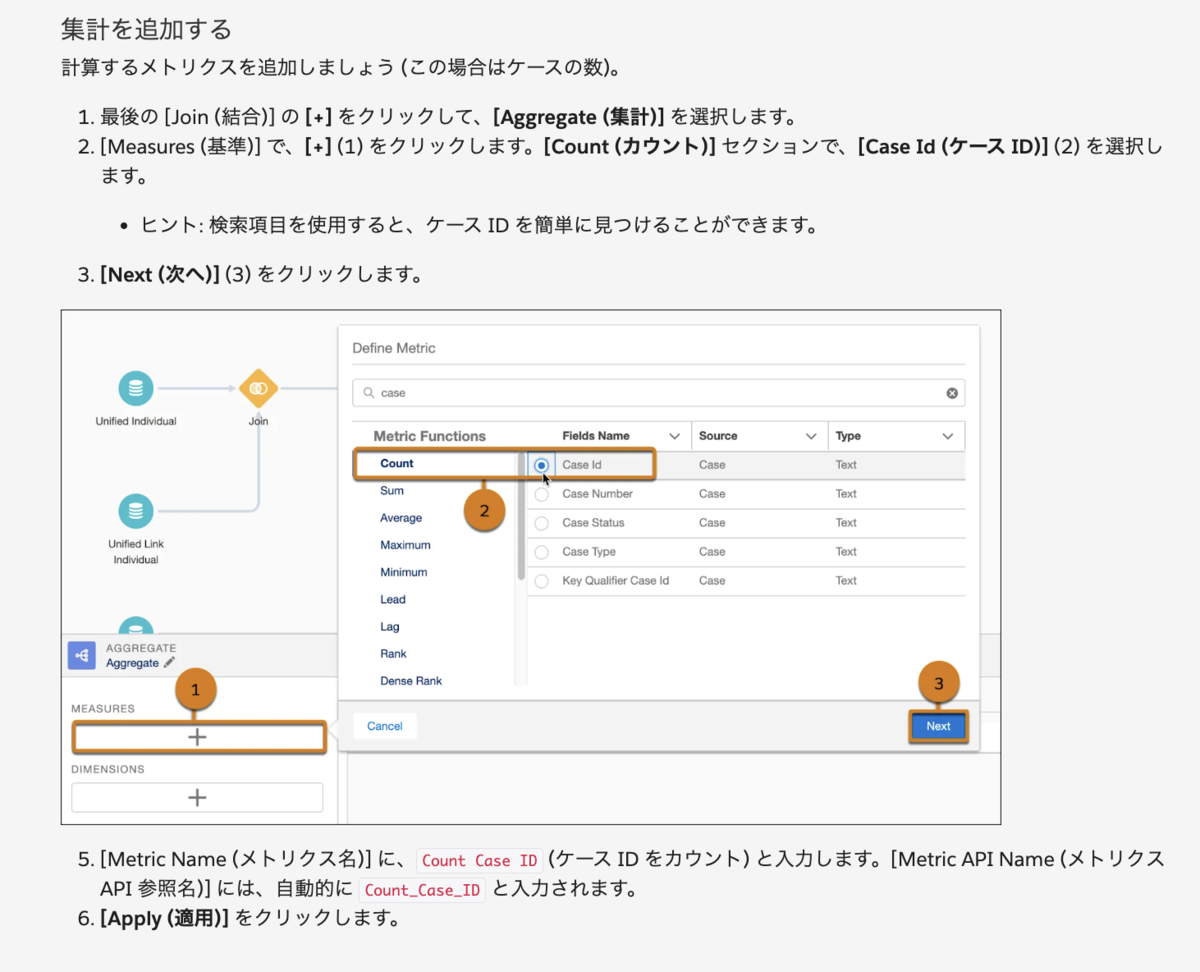
手順はTrailheadに。

次は集計を追加という作業。


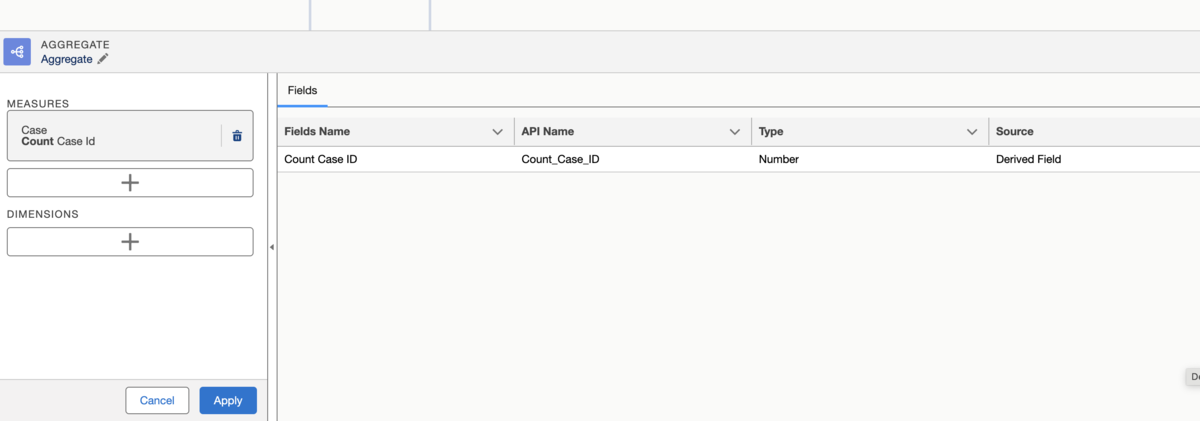
次はディメンションの追加です。ディメンションはインサイトのデータをグループ化する方法です。とのこと。


右上のSave Runで保存。スケジュールはデフォルトの未設定のまま。

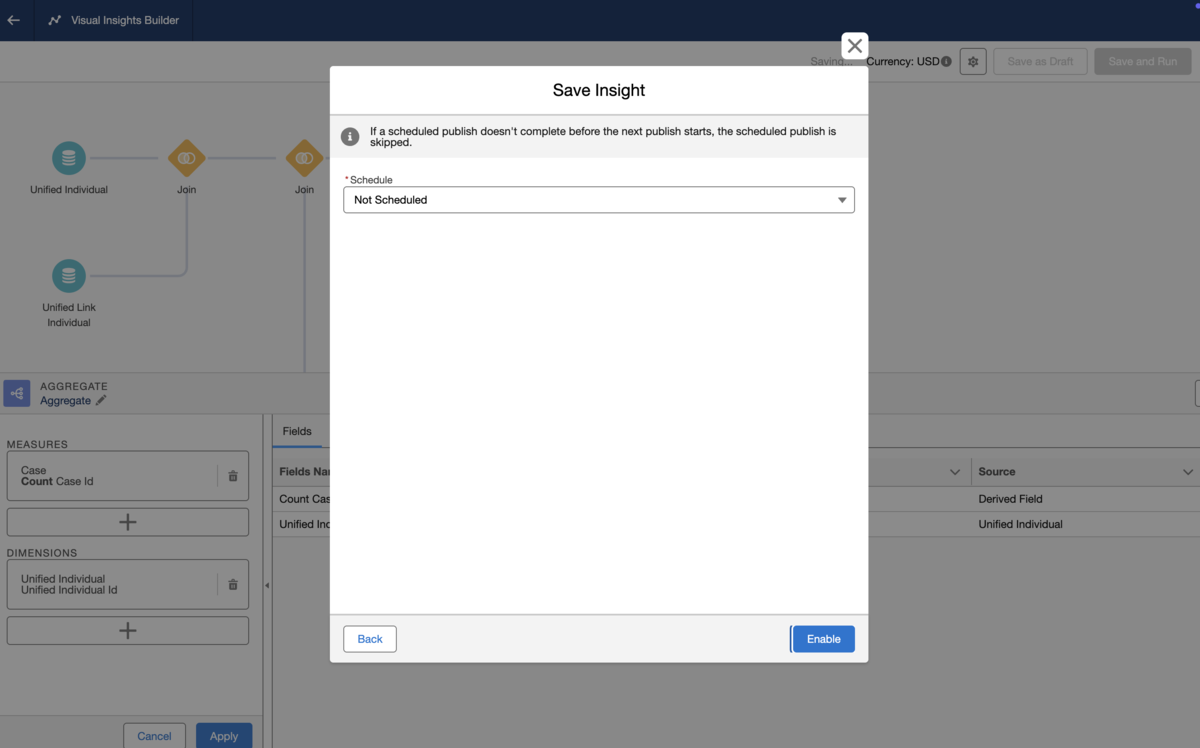
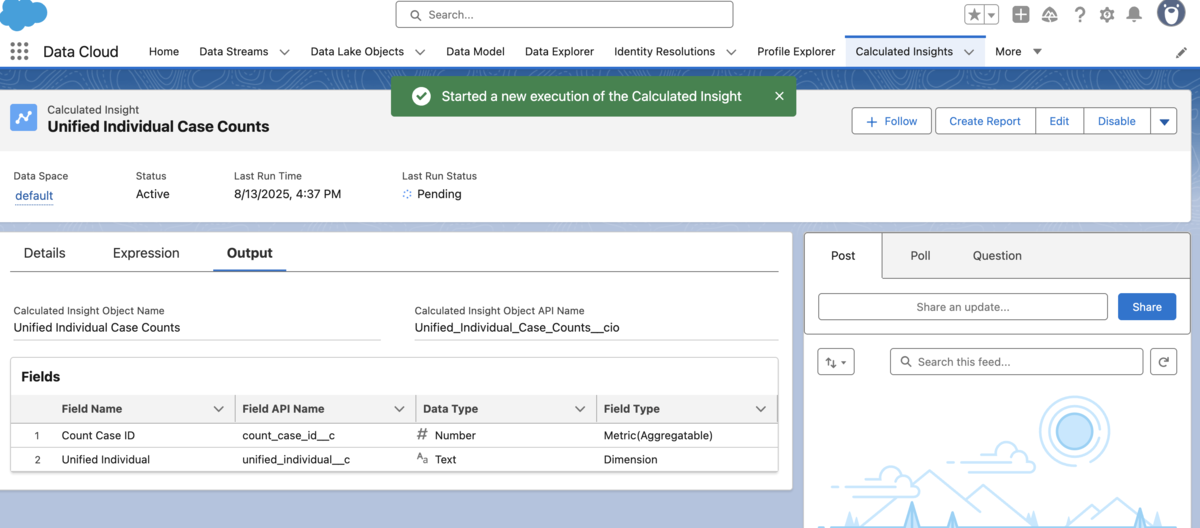
これで設定完了。Calculated Insightの画面はこんな感じ。


右上の公開ボタンをクリックします。


このあとの工程。
インサイトの完成までは処理に時間がかかるみたいです。
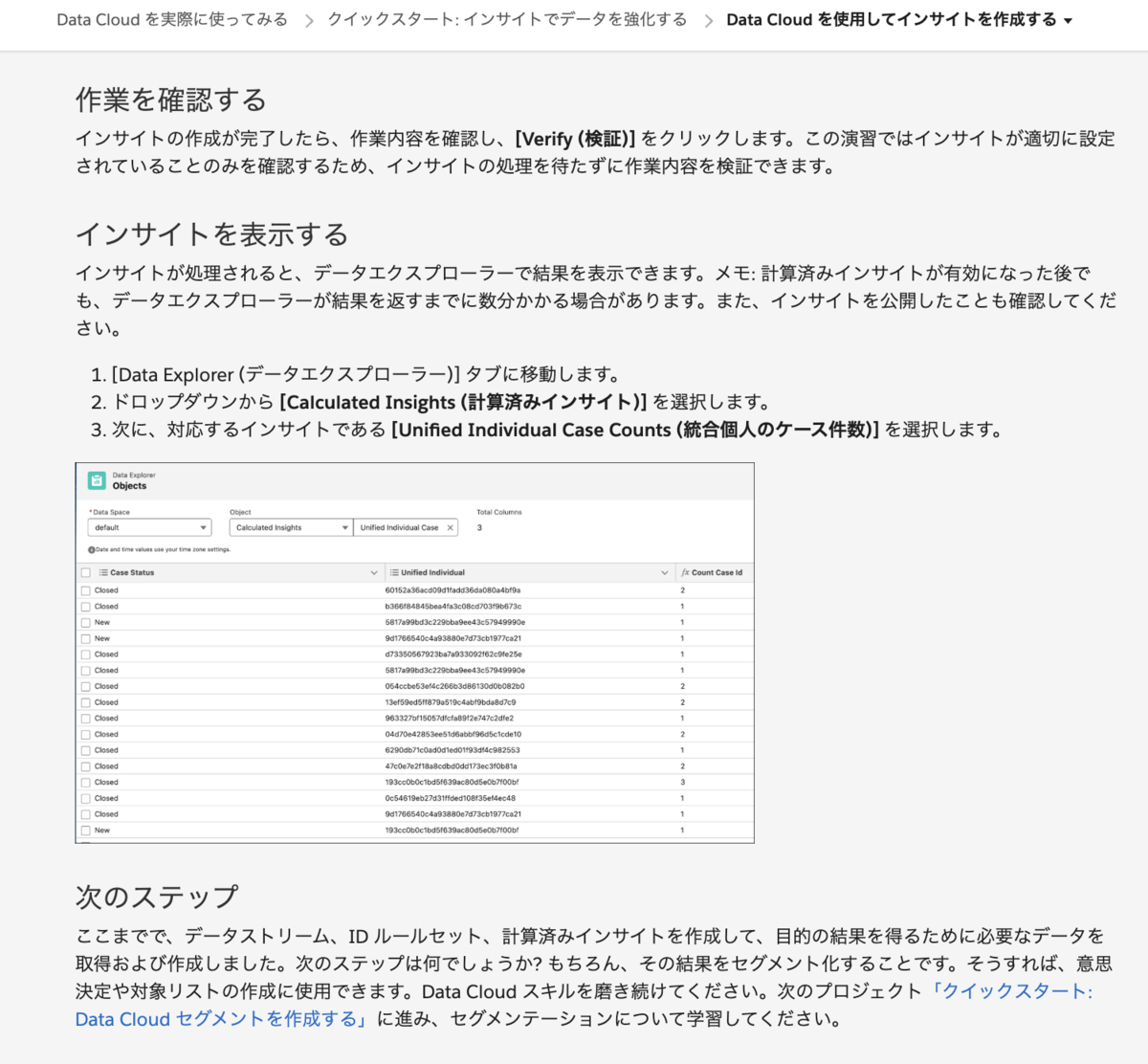
ちょっと待ちたいところですが、このハンズオン組織の期限が迫っているので一旦チャレンジ完了へ。

設定としては問題なかったようでチャレンジはクリアできました。インサイト機能を使って何ができるかはまた今度。

おまけ
(一応Successにはなりましたが検証ボタンなどは別の場所にある模様)

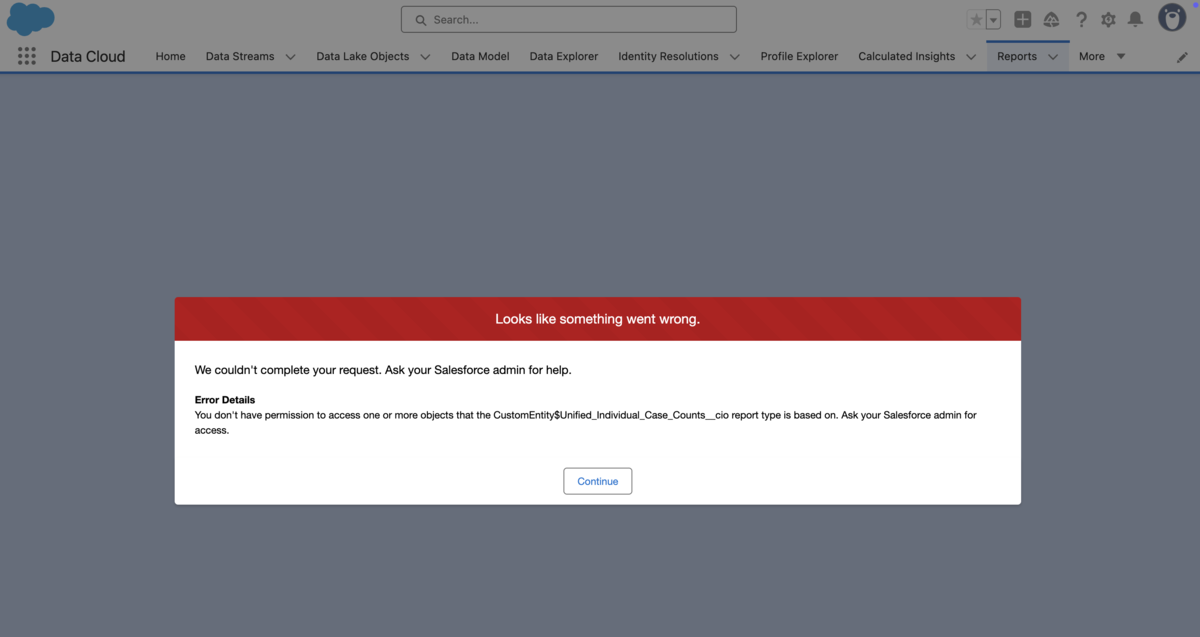
(Create Reportボタンもまだ設定不足のようで動きませんでした。)
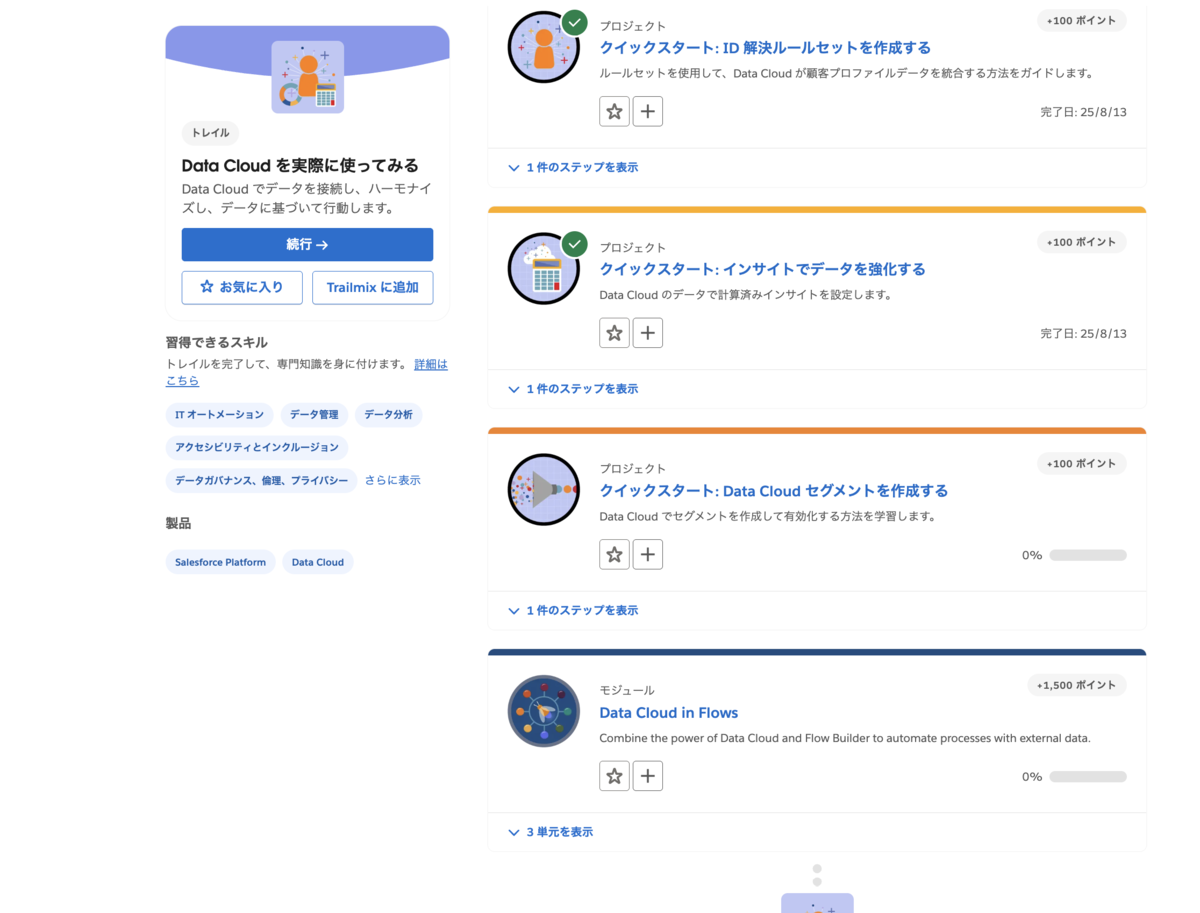
このトレイルのハンズオンまだ2つあるけど、新規環境でも大丈夫かな。。
という感じでPart 3はここまでとなります。
